
Appearance
CC-Switch 使用指南
使用 CC-Switch 一键配置 Claude Code、Codex、Gemini、opencode。
CC-Switch 下载地址
Mac 下载:https://v2li.lanzouq.com/i4PI63hm6vmh
Windows 下载:https://v2li.lanzouq.com/iF1tX3jm8ged
为什么推荐 CC-Switch?
图形化界面,无需手动编辑配置文件;一键切换不同 API 提供商;支持多个 API Key 管理;配置随时保存和切换。
前置准备
在开始前,请确保:
- 已安装对应的 CLI 工具(Claude Code、Codex 或 Gemini)
- 已在控制台创建 API 令牌
- 已下载 CC-Switch 工具
还没完成?
- code cli 客户端下载 - 下载必要工具
- 快速开始 - 创建 API 令牌
配置 Claude Code
步骤 1:打开 CC-Switch
启动 CC-Switch 软件,你会看到初始界面:
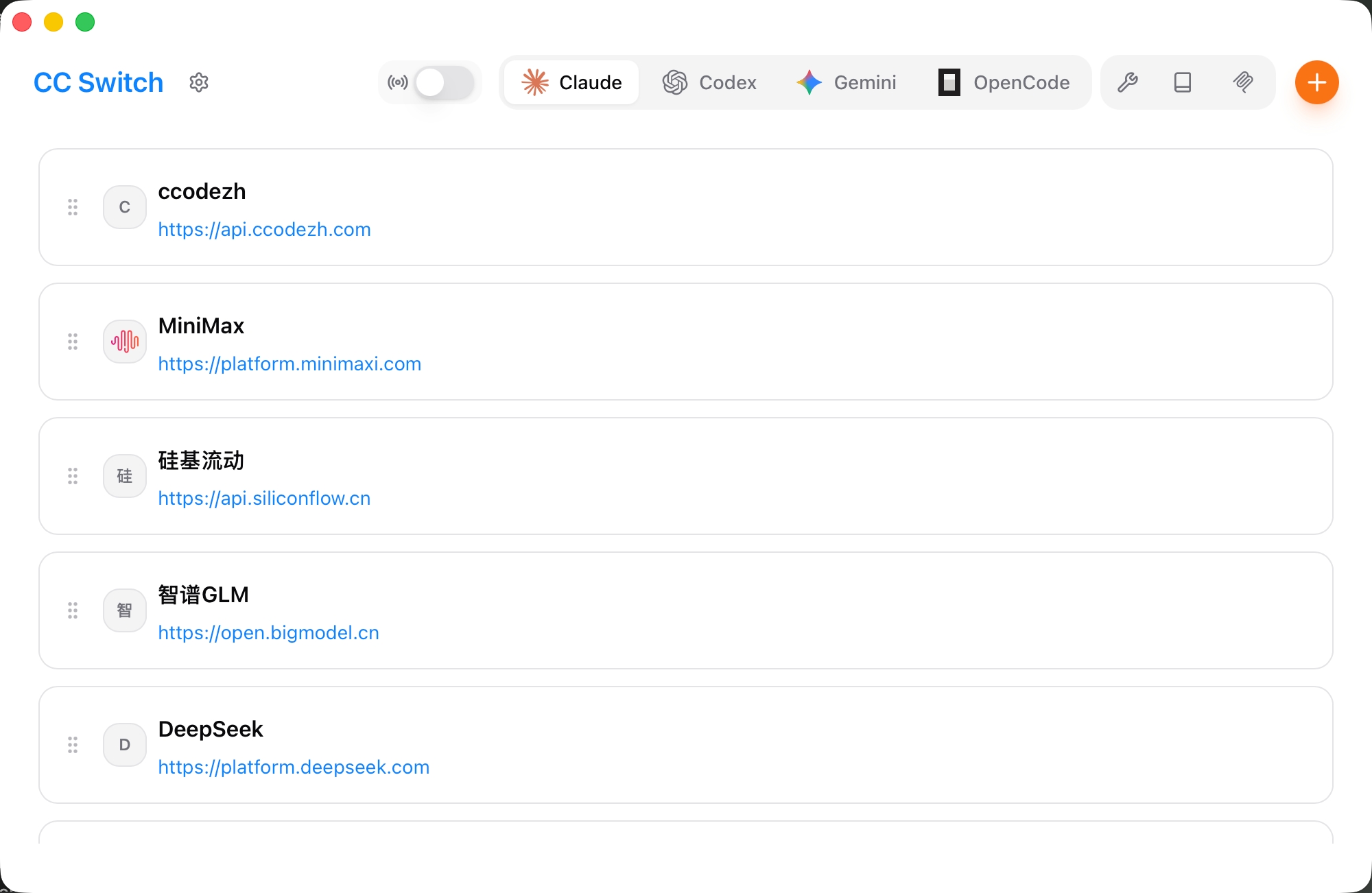
步骤 2:选择顶部的 Claude 分组,点击右侧的 + 按钮
步骤 3:选择供应商
在供应商列表中,找到并选择 "ai hub api" 分组:
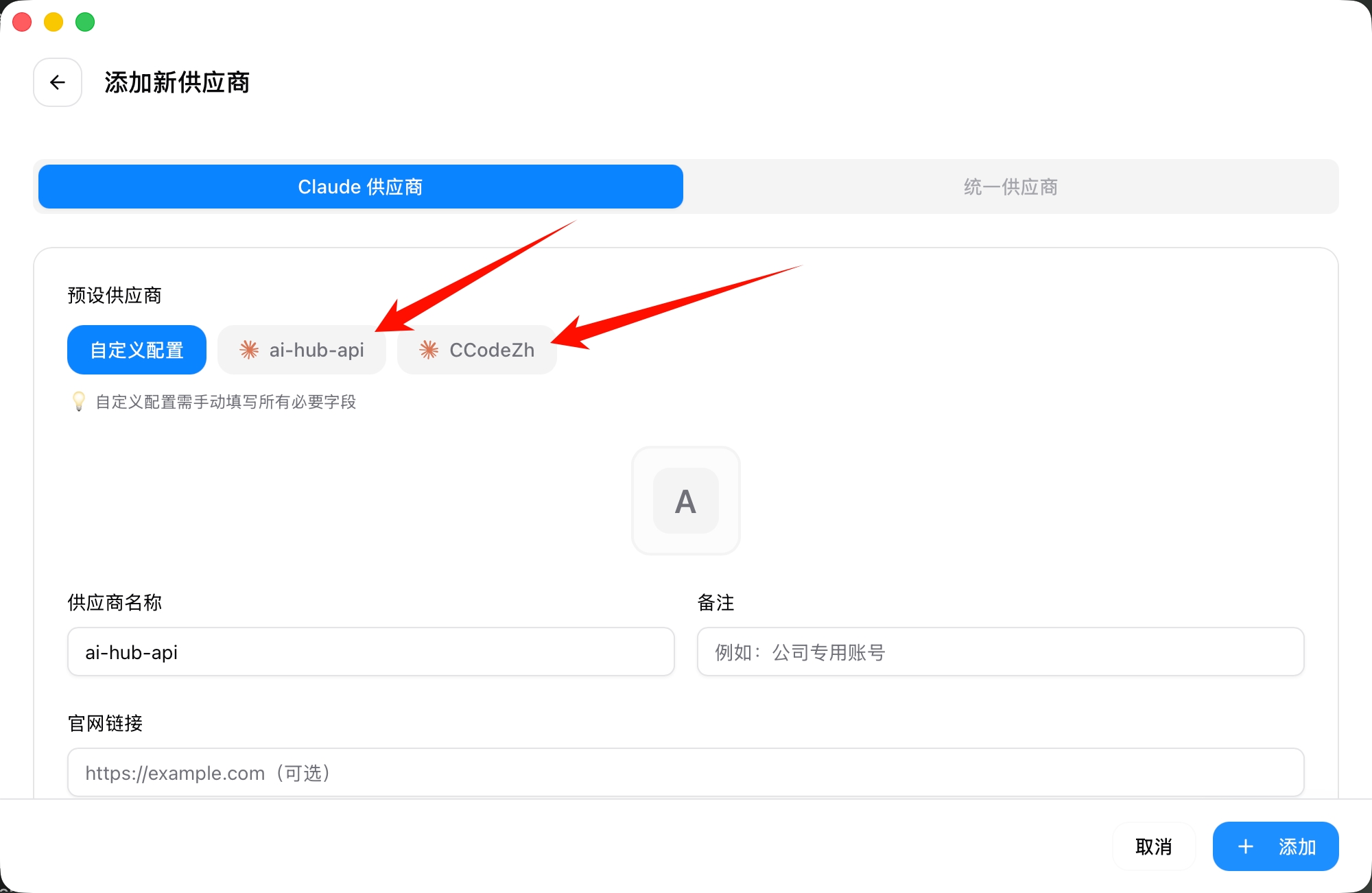
步骤 4:填写 API Key
- 回到控制台,进入「令牌管理」页面
- 找到你创建的 CC 分组 令牌,点击「复制」
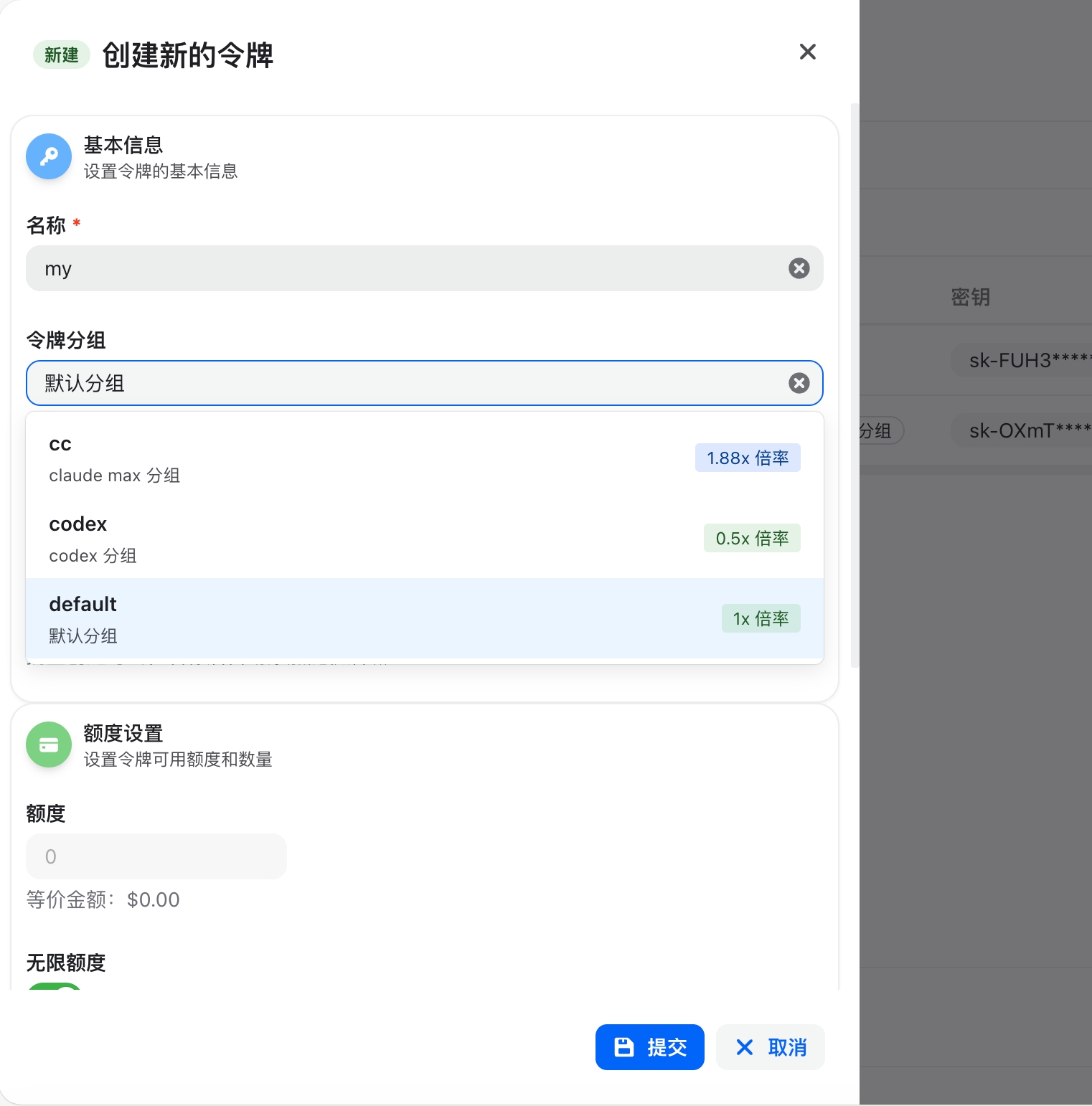
- 回到 CC-Switch,在 "API Key" 输入框中粘贴令牌
- 点击右下角 "添加" 按钮
步骤 5:启用配置
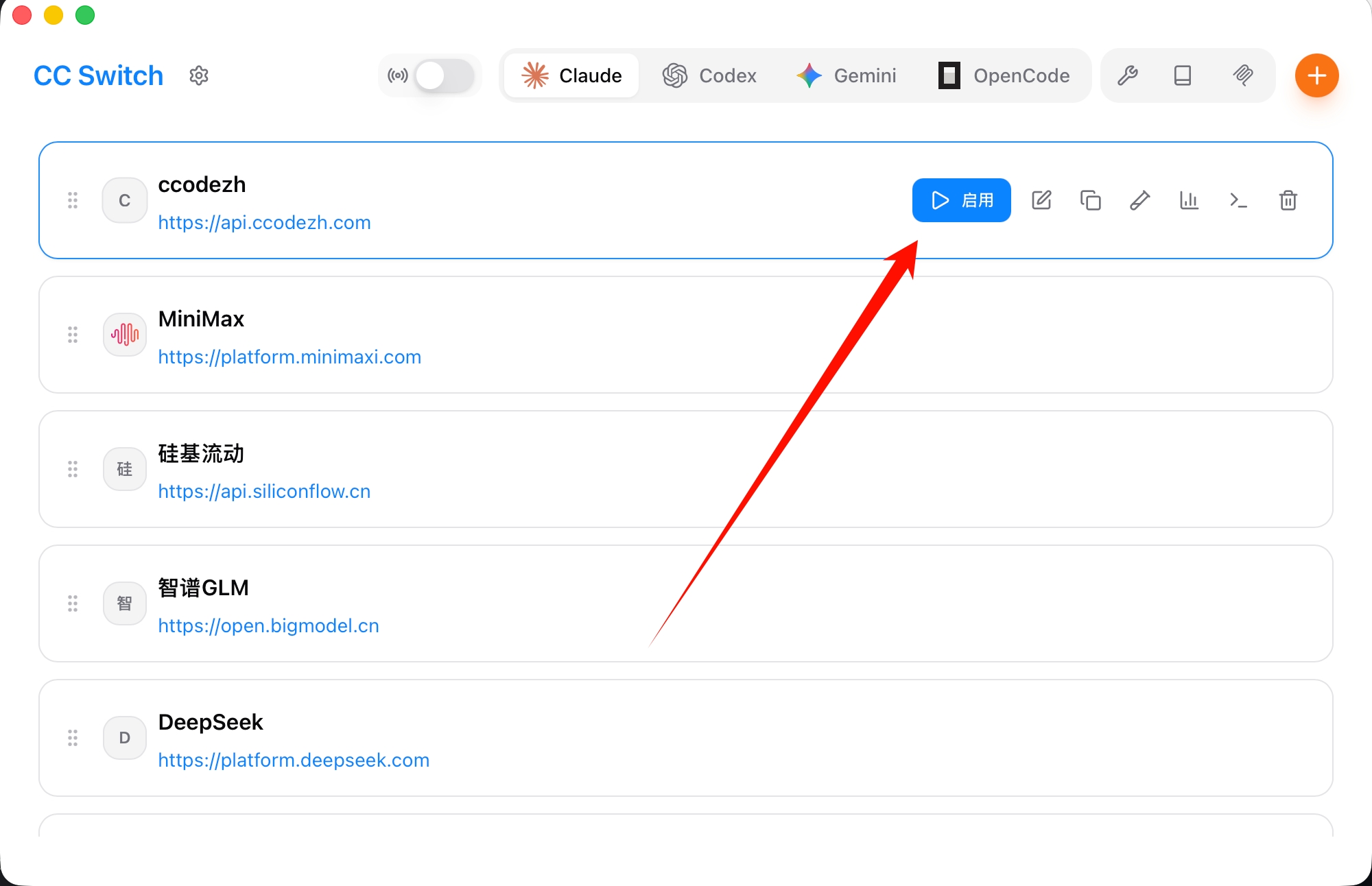
添加成功后,在主界面会看到刚才配置的项目:
点击右侧的 "启用" 按钮,状态变为 "使用中"。
步骤 6:验证配置
打开终端,运行:
bash
claude发送 hi,看到对话界面并能正常回复,即表示配置成功!
配置 Codex
步骤概览
- 在 CC-Switch 顶部分组栏选择 "Codex"
- 供应商选择 "ai-hub-api"
- 填写 Codex 分组 的 API Key
- 点击添加并启用
- 终端运行
codex验证
重要提醒
Codex 必须使用 Codex 分组 的令牌!使用其他分组会导致模型不可用。
配置 Gemini
步骤概览
- 在 CC-Switch 顶部分组栏选择 "Gemini"
- 供应商选择 "ai-hub-api"
- 填写 gemini 分组 的 API Key
- 点击添加并启用
- 终端运行
gemini验证
快速切换
点击对应配置的「启用」按钮,即可切换到该配置。
常见问题
CC-Switch 无法启动
可能原因:
- 缺少运行库(Windows)
- 权限不足(macOS)
解决方案:
- Windows:安装 VC++ Redistributable
- macOS:右键打开,选择「打开」绕过安全检查
配置后仍然无法使用
检查步骤:
- 确认 CLI 工具已正确安装(运行
claude --version等) - 确认 API Key 是对应分组的令牌
- 确认已点击「启用」按钮
- 重启终端或重新启动 CC-Switch
提示「模型不存在」
原因:令牌分组选择错误
解决:
- 使用 Claude Code → 必须使用 CC 分组令牌
- 使用 Codex → 必须使用 Codex 分组令牌
查看 模型分组介绍 了解更多。
手动配置
如果不想使用 CC-Switch,可以手动编辑配置文件:
- CLI 配置教程 - 手动配置指南
最后更新:2025-02-01