
Appearance
CC-Switch 一键配置【推荐配置方式】
使用 CC-Switch 一键配置 Claude Code,无需手动编辑配置文件。
CC-Switch 下载地址
下载:https://github.com/farion1231/cc-switch/releases
注意:请下载安装包版本,不要下载压缩包(zip)版本。
- Windows 选
.exe/.msi安装包,macOS 选.dmg,装完在系统里能看到 CC-Switch 这个应用。- 压缩包(zip)解压后是绿色免安装版,没有向系统注册,浏览器点「一键导入 CC Switch」时无法调起软件,自动导入会没有任何反应。
- 如果你已经解压并打开了 zip 版但导入不了,请卸载/删掉它,重新下载安装包版本安装一次即可。
两种配置方式
ccodezh 提供两种方式将配置接入 CC-Switch:
- 方式一:自动导入(推荐) —— 在控制台点击「一键导入 CC Switch」,浏览器自动调起 CC-Switch 并填好配置,你只需点击「应用」即可,无需手动输入任何内容。
- 方式二:手动配置 —— 在 CC-Switch 中手动点击 + 新建渠道并填写 API Key 与请求地址。
如果你已经下载安装了 CC-Switch,推荐使用更省心的自动导入。
前置准备
在开始前,请确保:
- 已安装 Claude Code CLI 工具
- 已在 ccodezh 控制台创建 API 令牌
- 已下载并安装 CC-Switch 工具
还没完成?
- Claude Code 安装教程 - 安装 CLI 工具
- 快速开始 - 创建 API 令牌
方式一:自动导入(推荐)
只要你已经下载安装好 CC-Switch 客户端,就可以从浏览器直接调起它自动导入配置,无需手动填写。
步骤 1:选择密钥并生成脚本
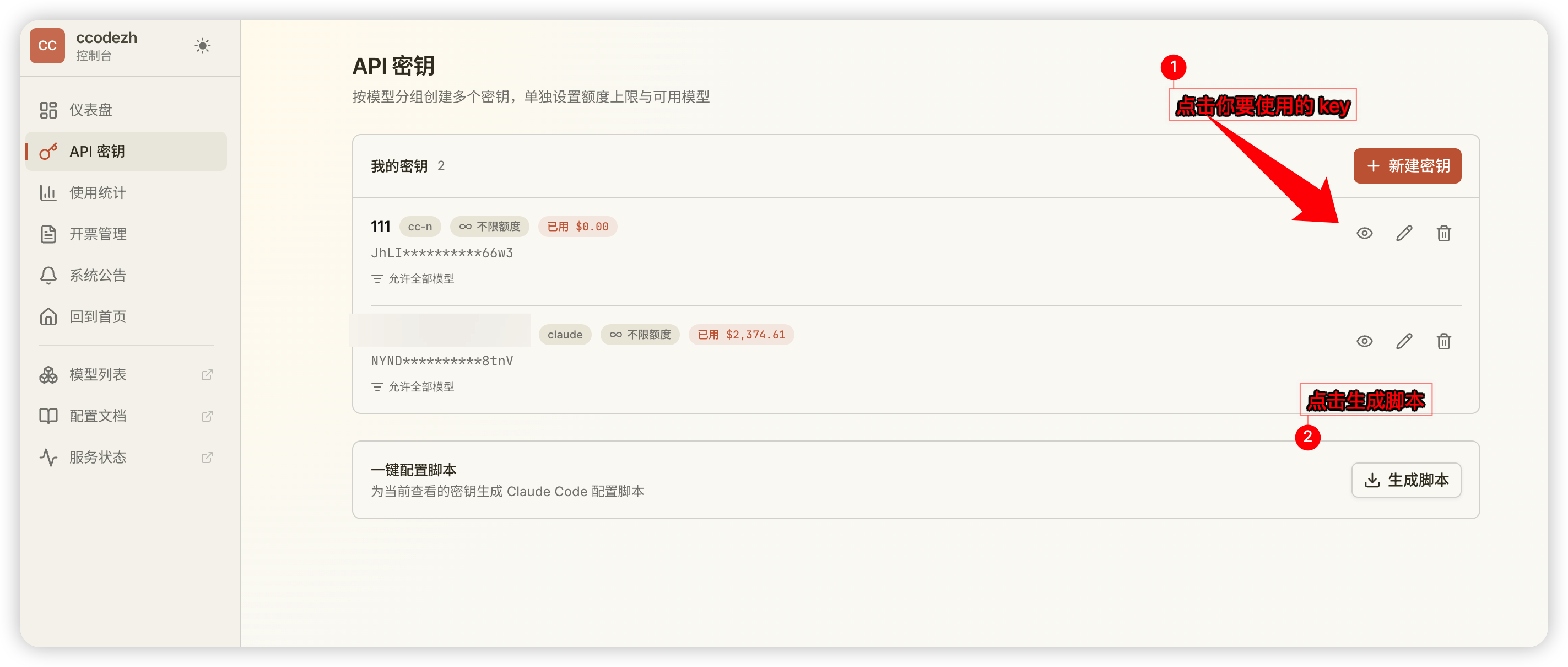
登录 ccodezh 控制台,进入左侧 「API 密钥」 页面:
- 找到你要使用的密钥,点击它右侧的 查看(👁 眼睛图标) 按钮
- 在下方「一键配置脚本」区域,点击 「生成脚本」
步骤 2:点击一键导入 CC Switch
展开后会看到「一键配置脚本」区域,确认已安装 CC-Switch 客户端后,点击 「一键导入 Claude Code 配置」 按钮:
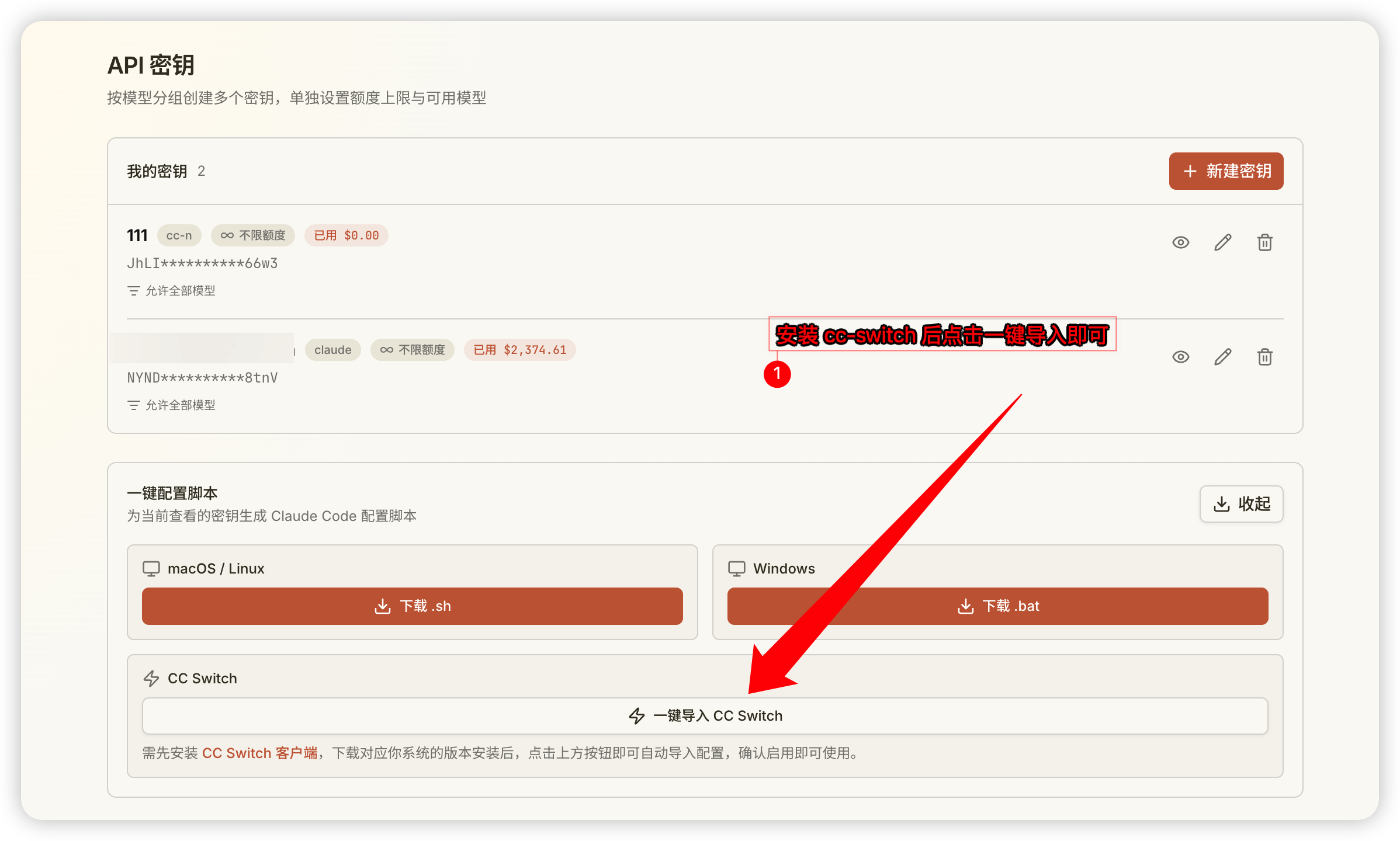
该区域提供脚本下载及 Claude Code / Codex 两个导入按钮。截图为旧版布局,当前请按客户端名称选择。
步骤 3:在 CC-Switch 中应用配置
点击按钮后,浏览器会自动调起本机已安装的 CC-Switch 客户端,并自动填入 ccodezh 的渠道配置。
在弹出的窗口中确认信息无误后,点击 「应用」(启用) 即可。
如果浏览器提示「是否打开 CC Switch」,请选择允许打开。
若点击后没有任何反应,常见有两种原因:
- 装的是压缩包(zip)版:绿色免安装版没有向系统注册,浏览器调不起来。请改用
.exe/.msi/.dmg安装包重新安装。- CC-Switch 尚未安装或未启动,先安装并打开软件再重试。
步骤 4:验证配置
打开终端,进入你的项目目录后运行:
bash
claude发送 hi,看到对话界面并能正常回复,即表示配置成功!
使用 cx 分组导入 Codex 配置
使用 ccodezh 的 GPT / Codex 按量渠道时:
- 在控制台「API 密钥」页创建或选择
cx分组的密钥,点击查看并展开配置区域。 - 点击 「一键导入 Codex 配置」,在 CC-Switch 中确认并启用。Claude Code 使用旁边的「一键导入 Claude Code 配置」。
- Codex 配置中的地址应为
https://api.ccodezh.com/v1,协议为responses,使用所选的 ccodezh Key。 - 当前导入模板默认模型为
gpt-5.6-sol;需用 Astra 时,将模型改为gpt-6-astra,可用型号见模型列表。
如果按钮不可点击并提示“当前密钥不在 Codex 分组”,请先换成 cx 分组的密钥。此配置消耗 ccodezh 按量余额,与 CodexZH 包月套餐分开。
方式二:手动配置
如果自动导入不可用,或你希望手动管理配置,可以按以下步骤在 CC-Switch 中手动填写。
步骤 1:打开 CC-Switch
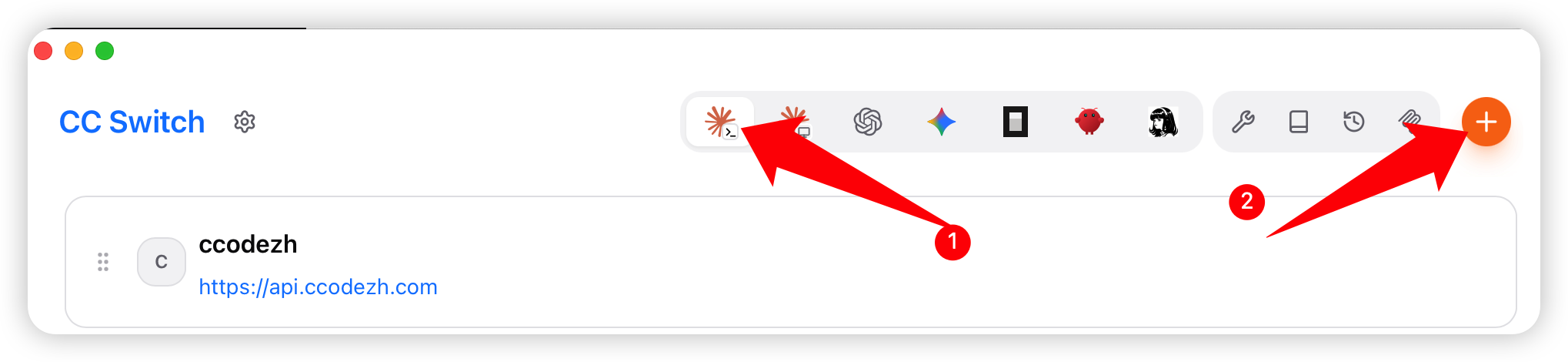
启动 CC-Switch 软件,你会看到初始界面。点击claude 选项,再右侧加号添加新渠道:
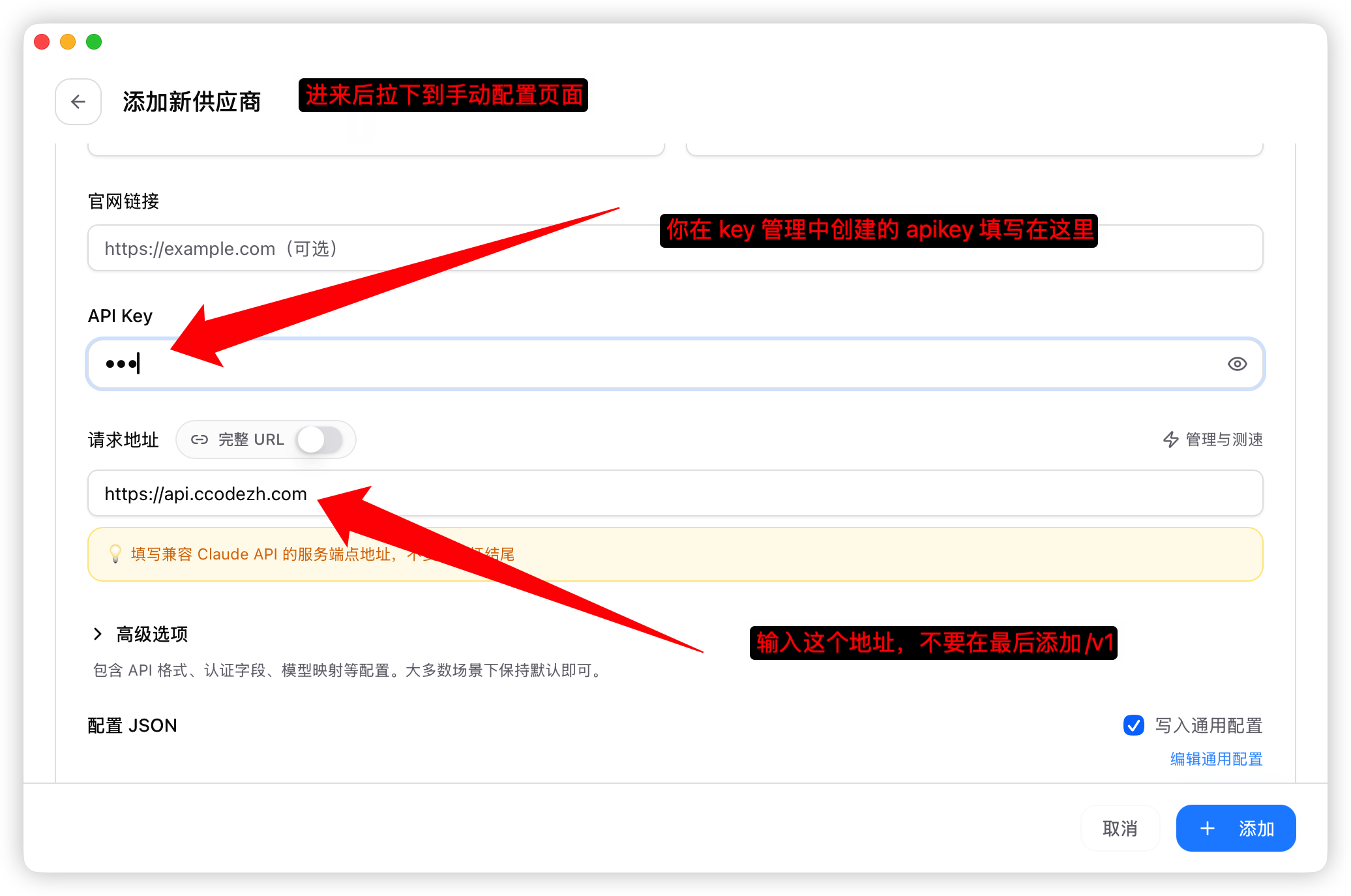
步骤 2:填写 API Key
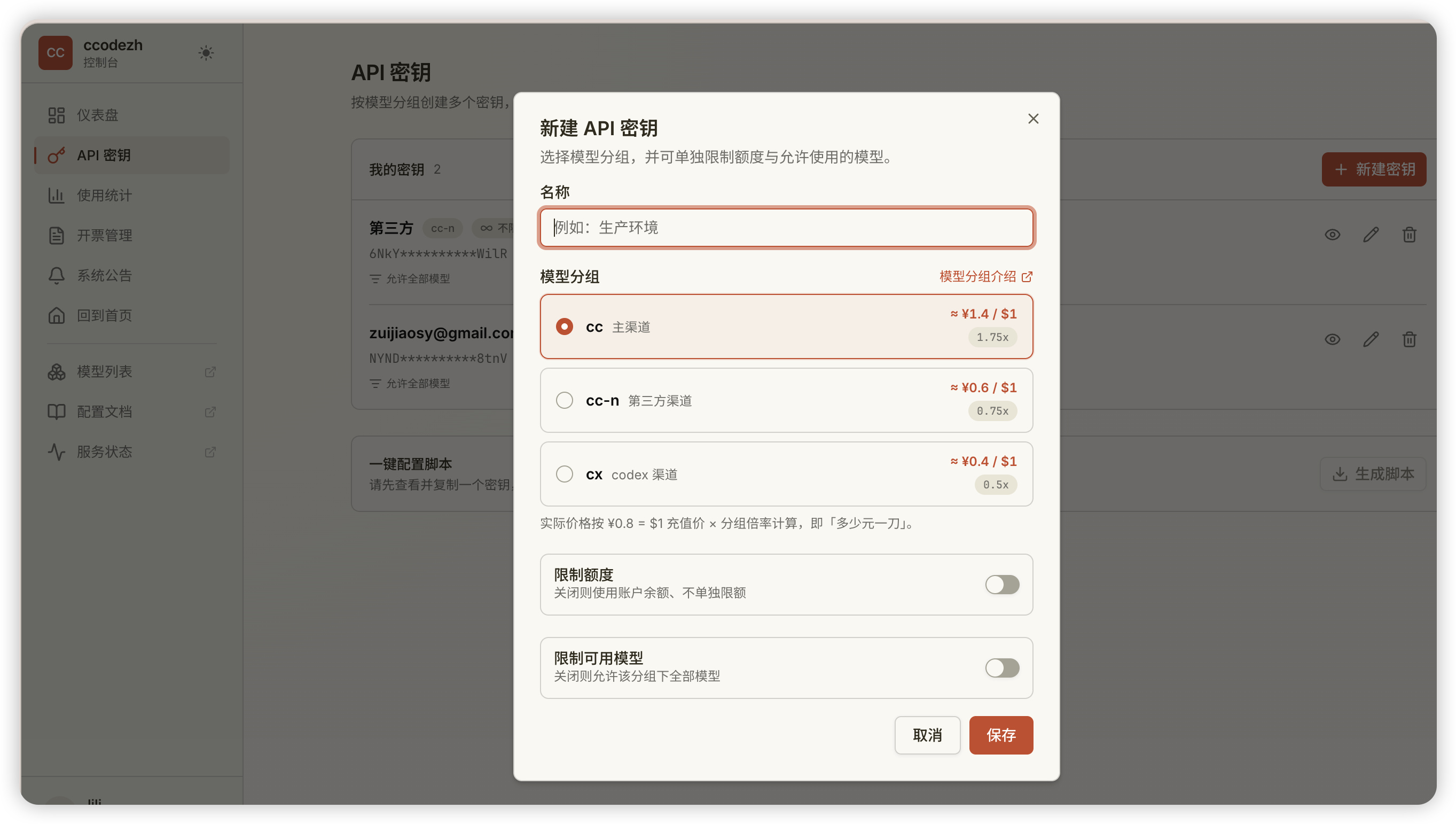
- 回到 ccodezh 控制台,进入「令牌管理」页面
- 找到对应分组的令牌并点击「复制」:
cc(主渠道,保真)或cc-n(第三方,更便宜)。渠道由令牌分组决定,模型名都用标准名称,详见渠道分组配置
- 回到 CC-Switch,在 "API Key" 输入框中粘贴令牌
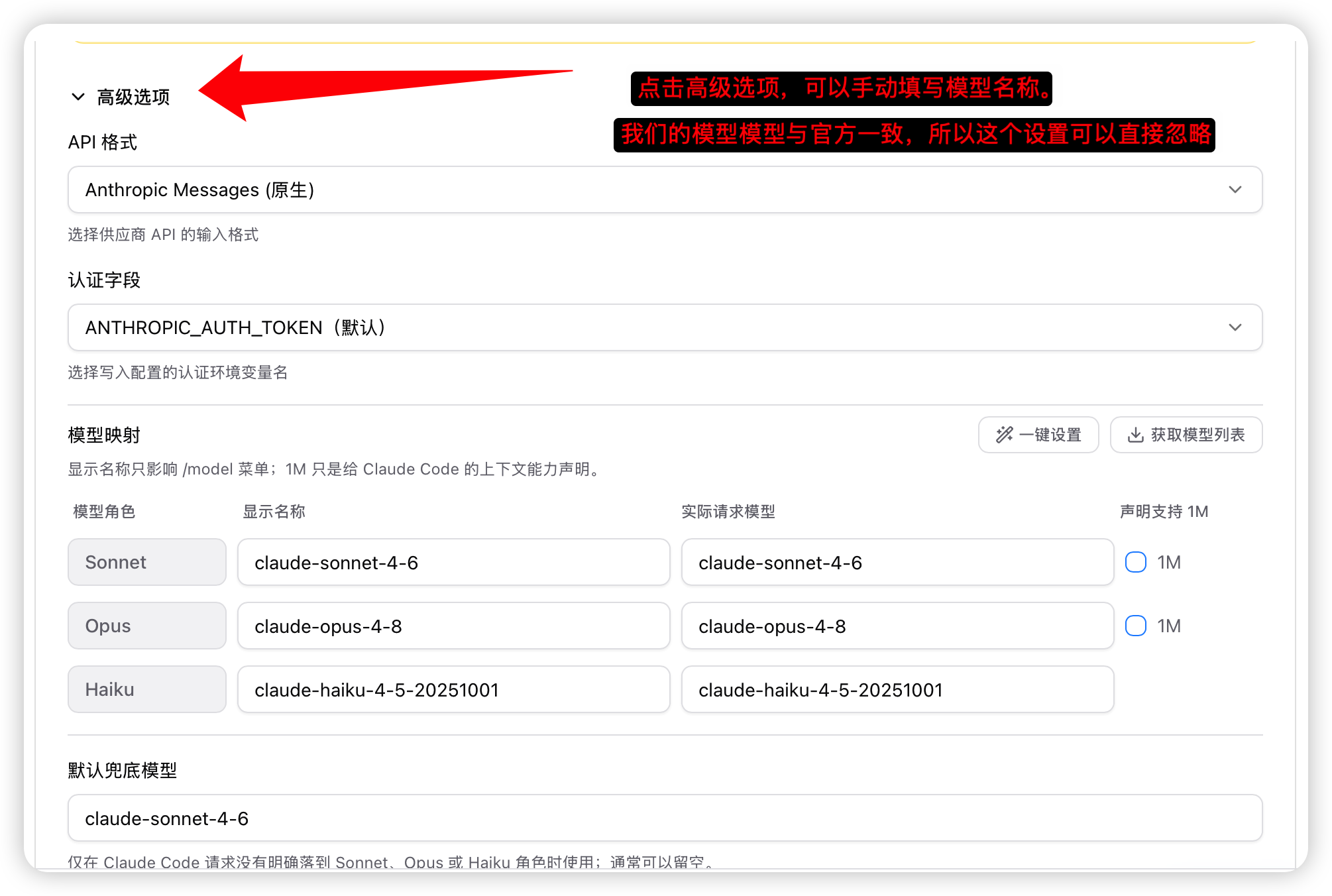
- 填写 "API 请求地址":
https://api.ccodezh.com
步骤 3:启用配置
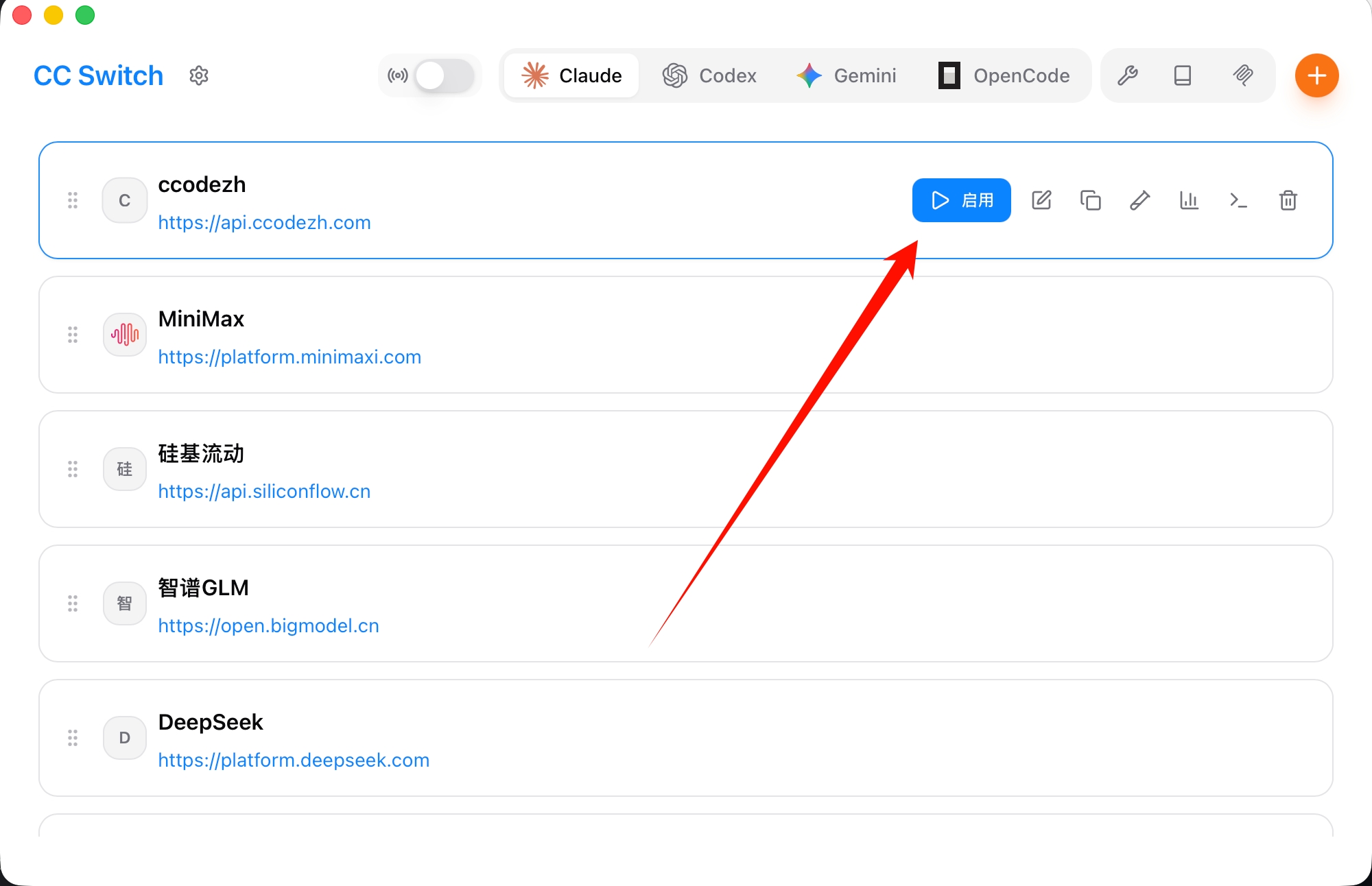
添加成功后,在主界面会看到刚才配置的项目:
点击右侧的 "启用" 按钮,状态变为 "使用中"。
步骤 4:验证配置
打开终端,进入你的项目目录后运行:
bash
claude发送 hi,看到对话界面并能正常回复,即表示配置成功!
配置详细说明
CC-Switch 会自动写入以下配置到 ~/.claude/settings.json:
json
{
  "apiKeyHelper": "echo 'sk-你的API Key'",
  "env": {
    "ANTHROPIC_BASE_URL": "https://api.ccodezh.com",
    "ANTHROPIC_AUTH_TOKEN": "sk-你的API Key",
    "CLAUDE_CODE_DISABLE_NONESSENTIAL_TRAFFIC": "1"
  }
}常见问题
提示「401 Unauthorized」
原因:API Key 无效或已过期
解决:
- 检查 API Key 是否正确复制(无多余空格)
- 在 ccodezh 控制台确认令牌状态是否正常
- 如有必要,重新创建令牌并更新配置
不使用 CC-Switch?
如果完全不想使用 CC-Switch,也可以直接手动编辑配置文件:
- 手动配置教程 - settings.json 配置指南
最后更新:2026-09-05