
Appearance
快速开始
本页给你一条最短路径:只要你能正常进入 claude 对话界面并得到回复,就算接入完成。更细的解释与排障见后续页面。
推荐配置方式
如果你想用 CC-Switch 一键完成本页的"写入 settings.json/config.json"等步骤,直接看:CC-Switch 一键配置。
0. 先拿到 API Key
打开
https://ccodezh.com注册并登录。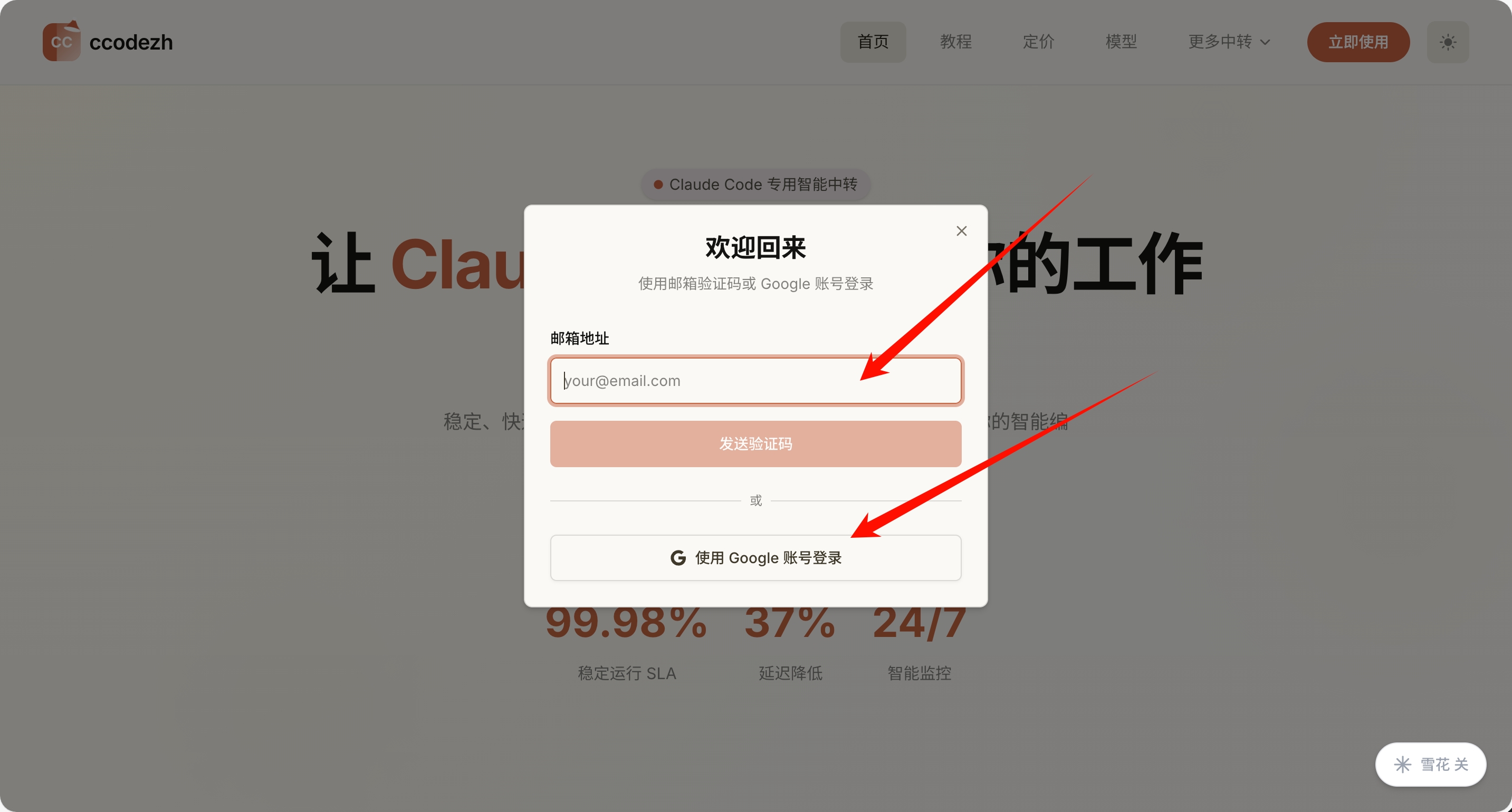
进入控制台创建 API Key(一般以
sk-开头)。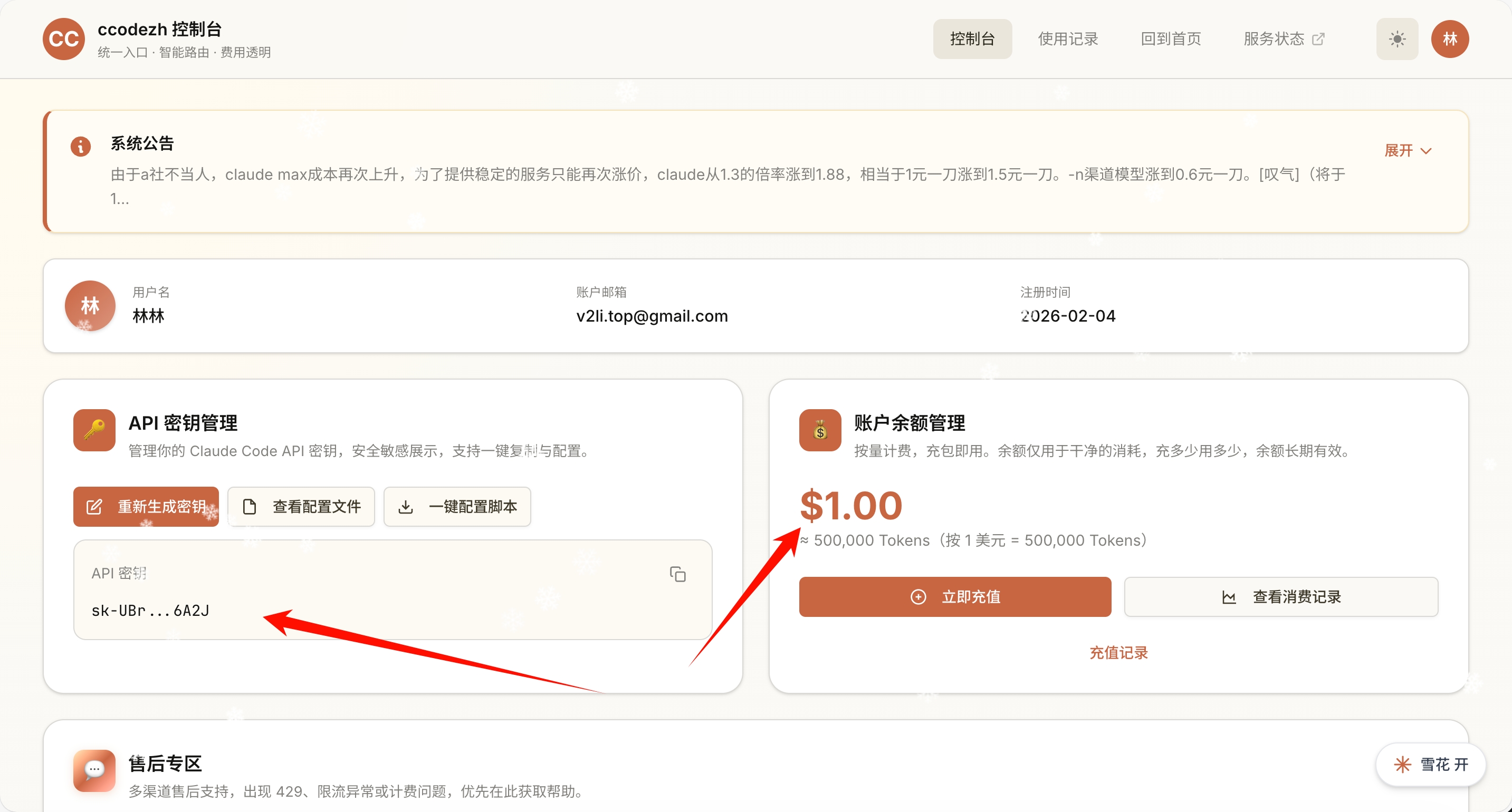
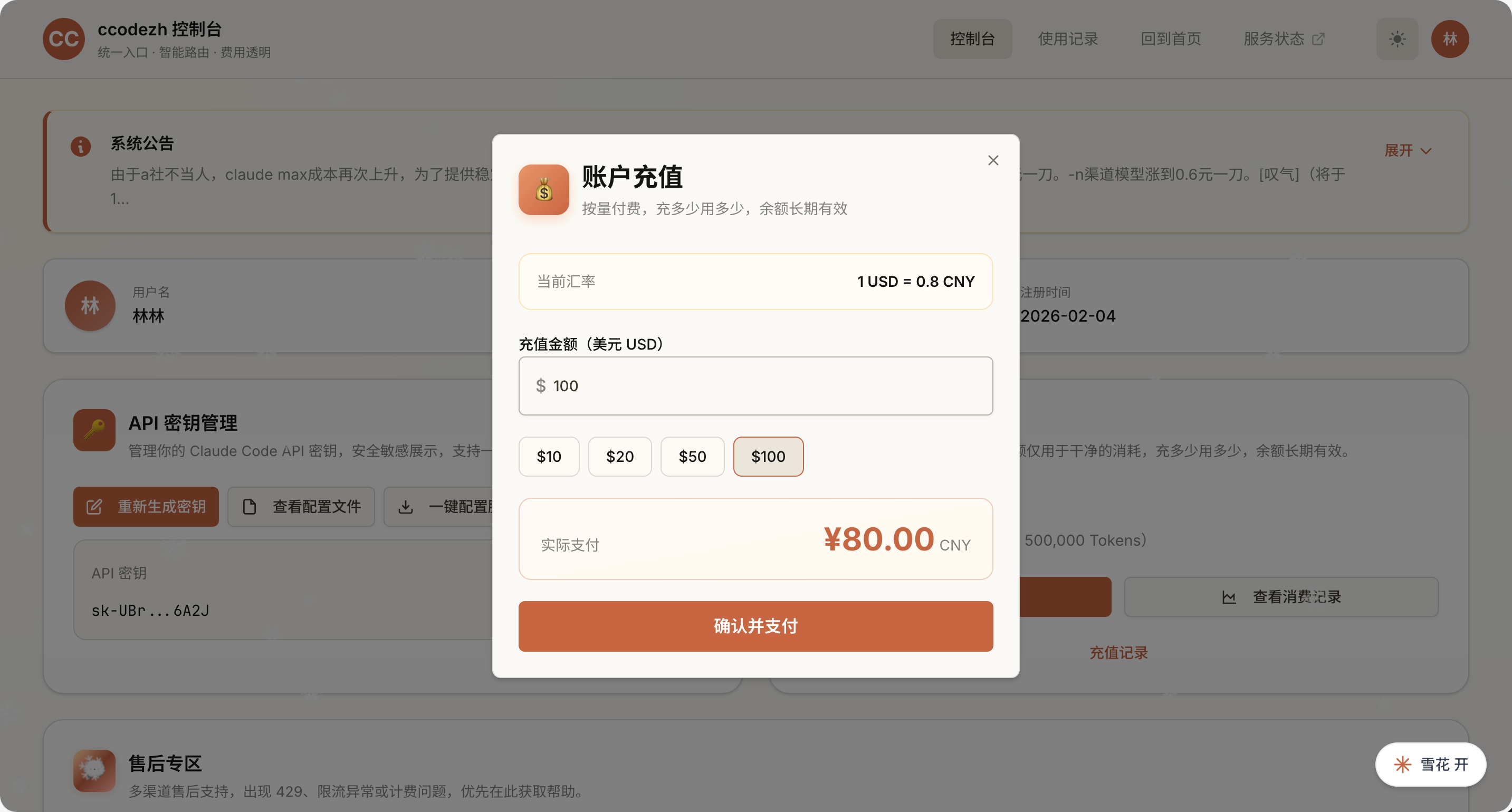
如需计费服务,按控制台指引完成充值。
1. 安装 Claude Code
ccodezh 的官方教程要求 Node.js 18+。
安装 CLI:
bash
npm install -g @anthropic-ai/claude-code@latest
claude --version如果
claude --version能输出版本号,说明安装成功。
2. 生成配置目录
首次运行一次 Claude Code(用于自动生成配置目录):
bash
claude首次启动可能会让你选择主题、确认安全提示、信任工作目录等,按提示回车即可。然后退出(后面再回来继续用)。
3. 写入 settings.json(关键)
Claude Code 的配置目录:
bash
# 配置目录:~/.claude
# 打开技巧:访达按 Command + Shift + G,输入 ~/.claude 回车powershell
# 配置目录:%USERPROFILE%\.claude
# 打开技巧:按 Win + R,输入 %USERPROFILE%\.claude 回车创建或编辑 ~/.claude/settings.json,写入以下内容(把 sk-... 替换为你的真实密钥):
json
{
  "apiKeyHelper": "echo 'sk-替换为你的 API Key'",
  "env": {
    "ANTHROPIC_BASE_URL": "https://api.ccodezh.com",
    "ANTHROPIC_AUTH_TOKEN": "sk-替换为你的 API Key",
    "CLAUDE_CODE_DISABLE_NONESSENTIAL_TRAFFIC": "1"
  }
}apiKeyHelper 不是必须的
可以删除也可以添加。如果出现下面错误则添加或删除后重启再重试。
Failed to connect to api.anthropic.com: ERR_BAD_REQUEST
4. 写入 config.json(用于主配置)
在 ~/.claude/config.json 中写入(若文件已存在,先确认内容再改):
json
{
  "primaryApiKey": "any"
}5. 启动测试
进入你的项目目录后运行:
bash
claude能正常对话即表示接入成功。
6. 切换模型(可选)
在 Claude Code 对话框中输入 /model 命令即可切换模型,推荐使用型号缩写:
/model fable
/model opus
/model sonnet
/model haiku使用缩写会直接切换到当前 CLI 版本支持的最新的该型号模型,无需记住完整的模型 ID。
遇到问题?
- 先查 服务运行状态,排除服务端问题
- 再看 Claude Code CLI 集成 确认本机环境正常
- 仍无法连接,直接跳到 问题解决(排障)