Appearance
客户端安装与使用
Claude Code 有三种用法:终端里的 Claude Code CLI、VSCode 插件、Claude 桌面版。CLI 和 VSCode 插件读同一份配置(用户目录下的 .claude 文件夹),一键脚本配一次两个都能用;Claude 桌面版要在 App 里单独填一次。
| 客户端 | 适合谁 | 配置方式 |
|---|---|---|
| Claude Code CLI | 新手默认,配置最简单 | 一键脚本 / CC Switch / 手动配置 |
| VSCode 插件 | 想在编辑器里用 | 复用 CLI 的配置 |
| Claude 桌面版 | 想要图形界面 | 在 App 设置里填地址和 Key |
Claude Code CLI
安装 Node.js、安装 CLI、写入配置的完整步骤见 配置并开始使用。
更新
bash
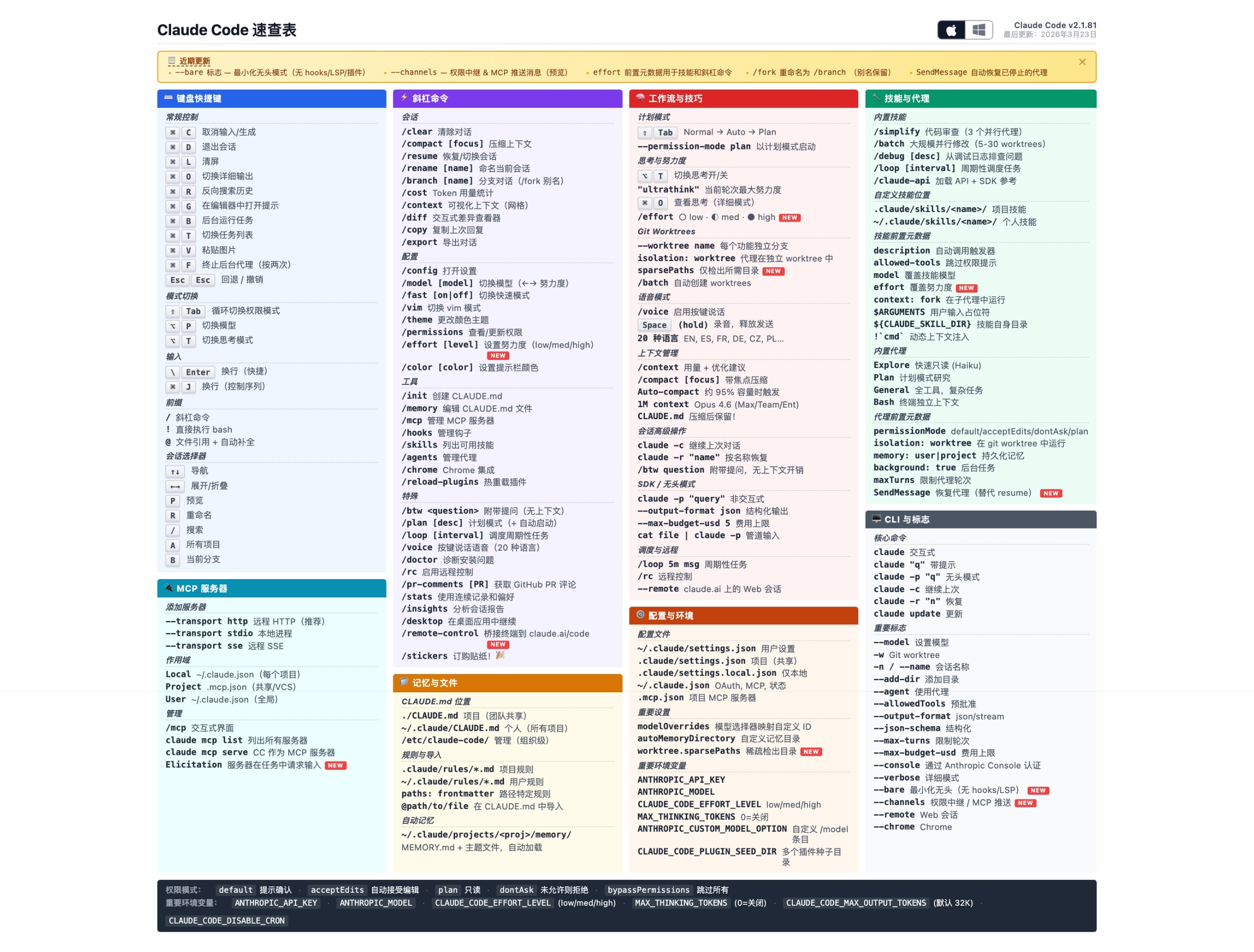
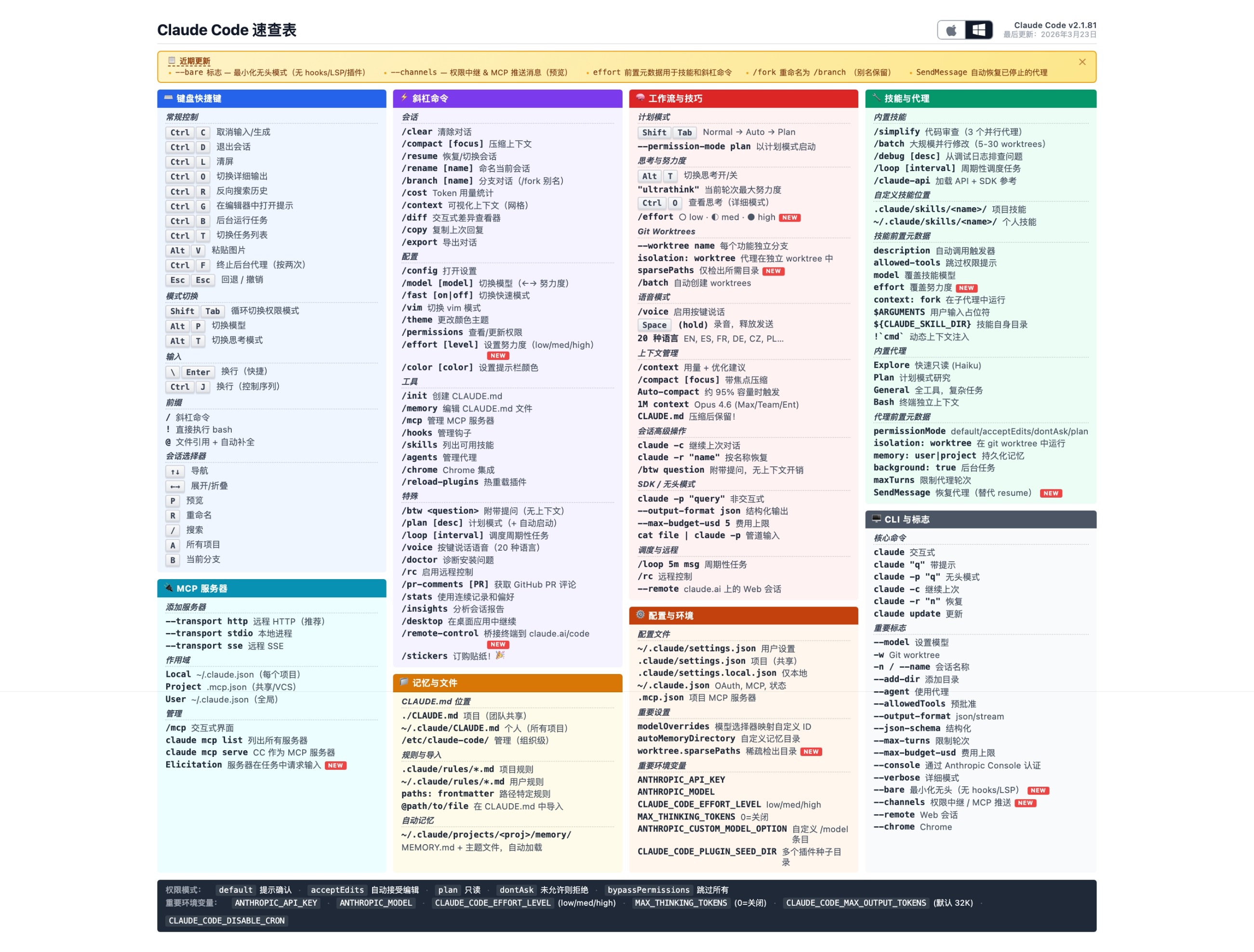
claude update命令速查表
速查表来源:banwagong1.com/claude-code.html,对应 v2.1.81(2026 年 3 月 23 日)。点击图片可全屏放大。
macOS 版
Windows 版
VSCode 插件
插件直接复用 CLI 的配置。先按 配置并开始使用 把 CLI 配通,再装插件。
- 在 VSCode 扩展商店搜索并安装
Claude Code - 确认用户目录下的
.claude文件夹里有settings.json(含ANTHROPIC_BASE_URL和ANTHROPIC_AUTH_TOKEN)和config.json(内容为{"primaryApiKey": "any"}) - 重启 VSCode,打开 Claude Code 面板发一句话
插件一直转圈 / 没有响应
依次检查:
- 终端里运行
claude能不能正常对话。CLI 不通,说明配置有问题,先按 错误排查指南 处理 - 改完配置后是否重启了 VSCode
- 仍不行,见 VSCode 插件不生效
Claude 桌面版
Claude 官方桌面应用支持接入第三方 API,在 App 里填好地址和 Key 即可。
分组限制
Key 是 cc 分组时,只能在桌面版的 Code 模式里用;cc-n 分组不限制。
1. 下载安装
前往官方下载页:https://claude.ai/download
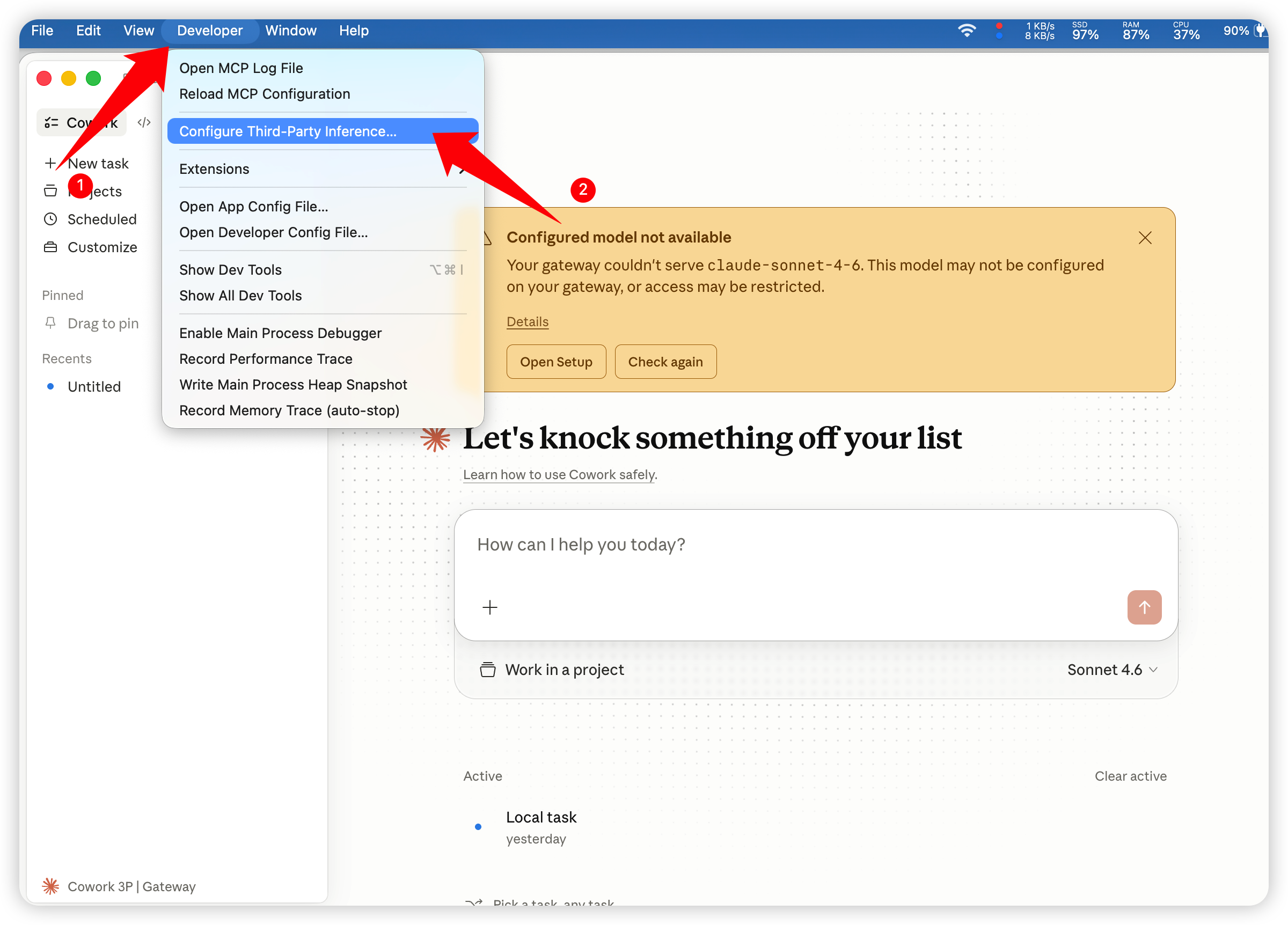
2. 开启第三方 API 支持
打开 Claude 桌面版,进入设置,启用第三方 API 支持。
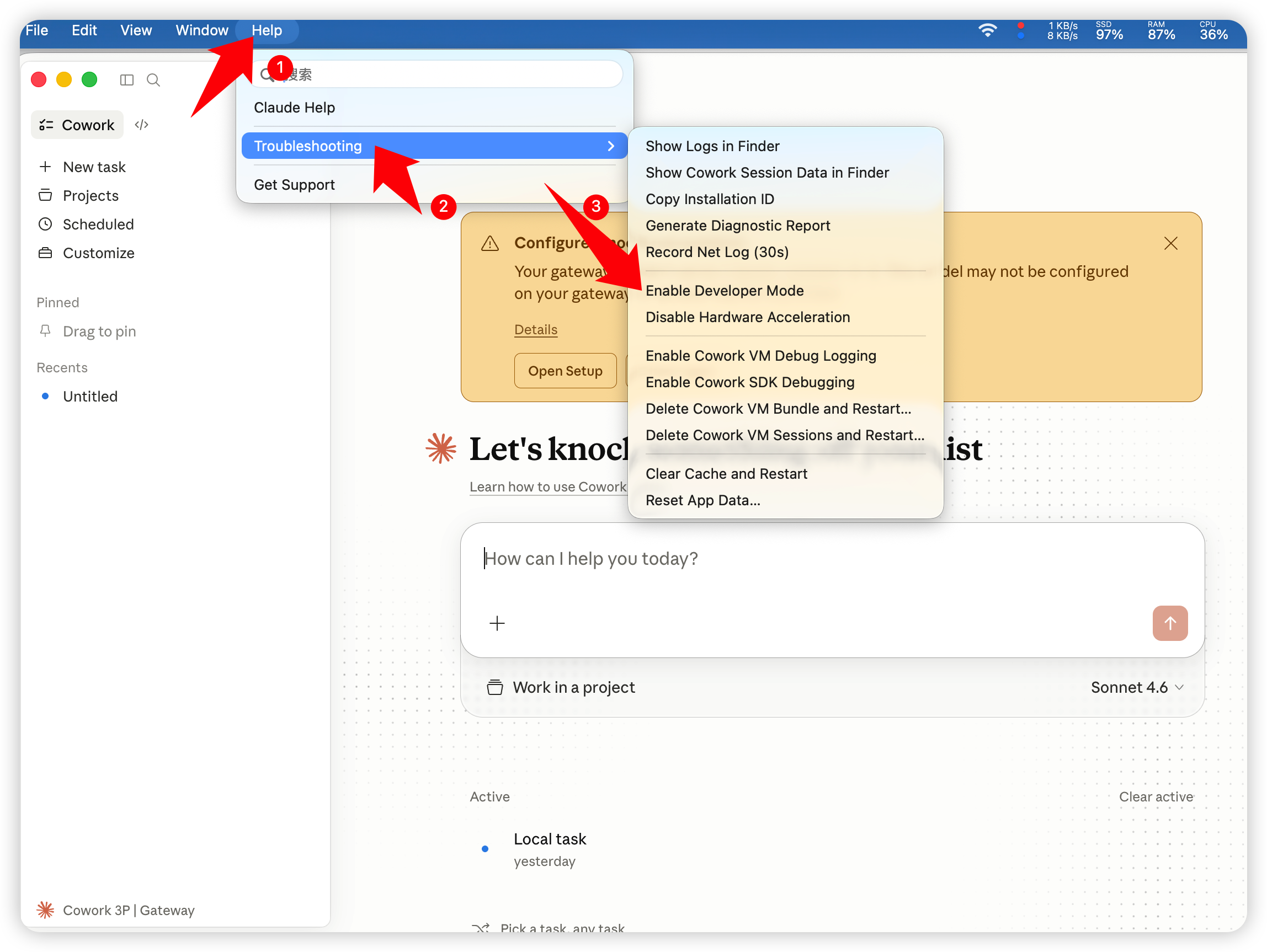
3. 进入配置界面
启用后,进入第三方 API 的详细配置界面。
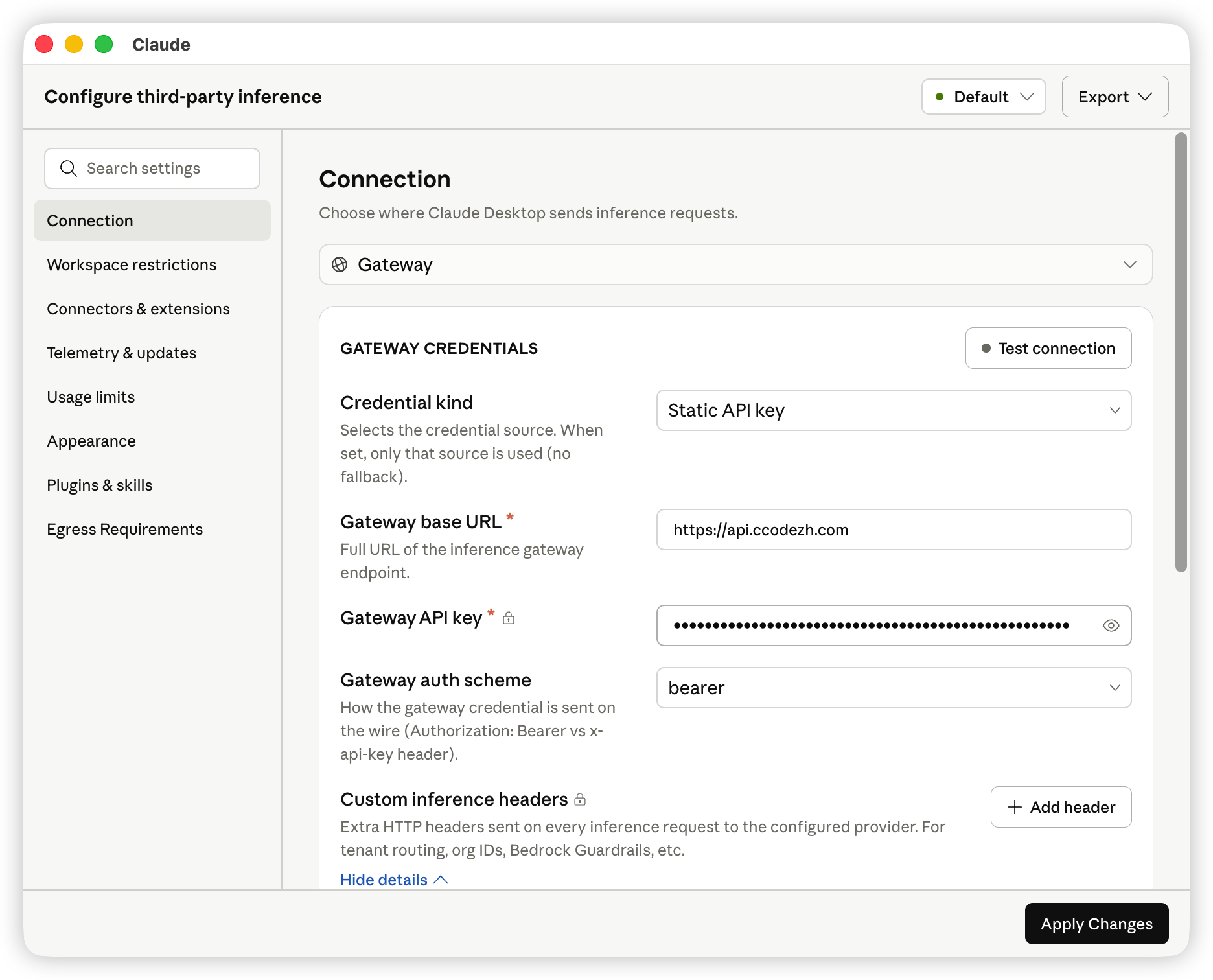
4. 填写地址和 API Key
- Gateway base URL:
https://api.ccodezh.com(不要加/v1) - Gateway API key:控制台里
sk-开头的 Key
不要点「Test connection」,确认地址和 Key 正确后点「Apply Changes」。
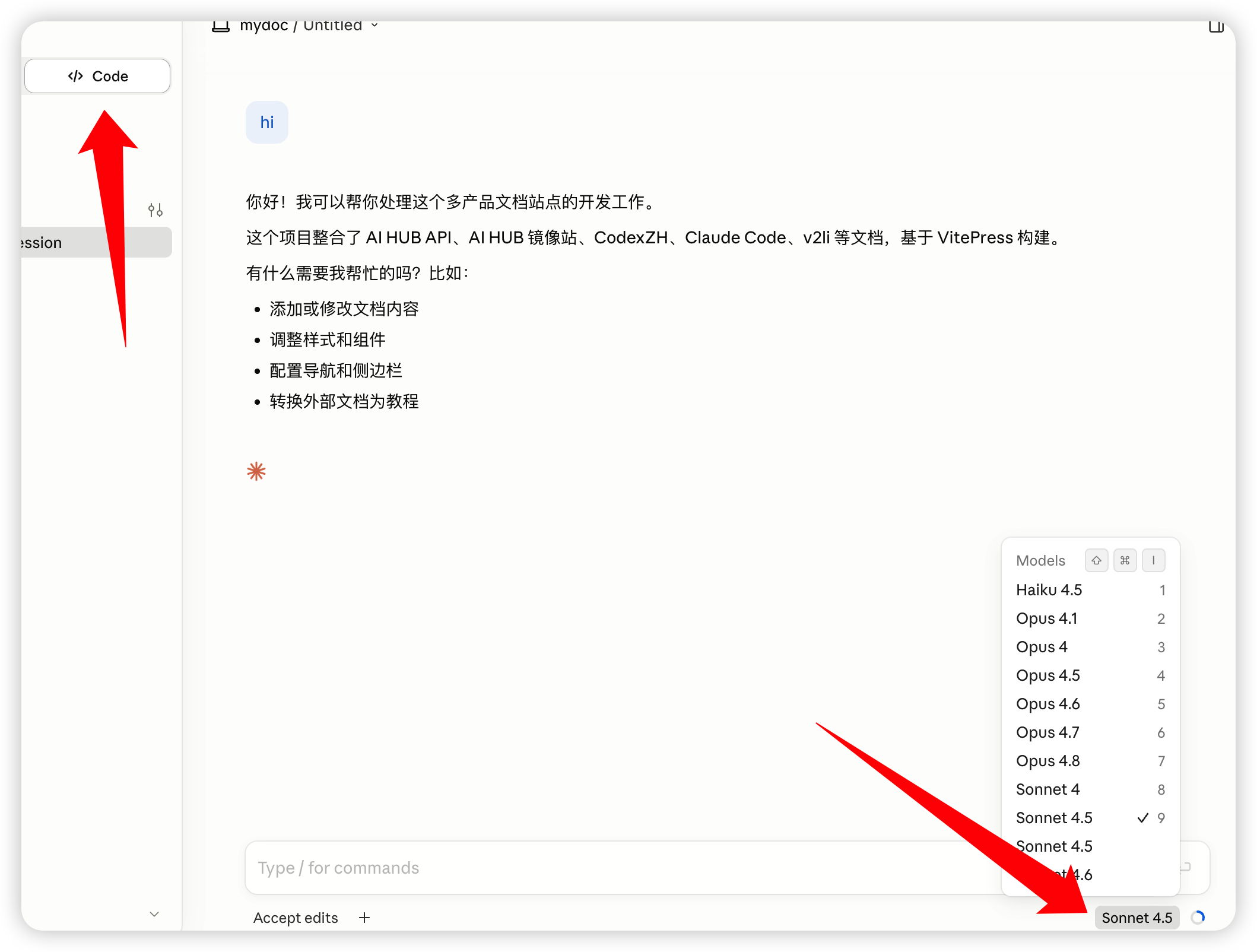
5. 选择 Code 模式和模型
切到 Code,在模型列表中选择模型,开始对话。