
Appearance
OpenCode
在 OpenCode 里用 CcodeZH 按量余额跑 Claude 模型。
开始前先完成 注册充值,创建 Key 时Key 的分组选 cc-3(主渠道)或 cc-n(更便宜),见 分组与模型价格。
1. 安装 OpenCode
到 opencode.ai 按官方说明安装,macOS / Linux 也可以直接运行:
bash
curl -fsSL https://opencode.ai/v2/install | bash2. 在控制台导入到 OpenCode
登录 CcodeZH 控制台 →「API 密钥」,点对应 Key 的 一键配置,客户端选 OpenCode,点 导入到 OpenCode。
3. 在 CC Switch 里确认导入
浏览器询问是否打开 CC Switch 时点 打开,在弹出的供应商详情里勾上「导入后立即切换到这个供应商」,再点 导入。
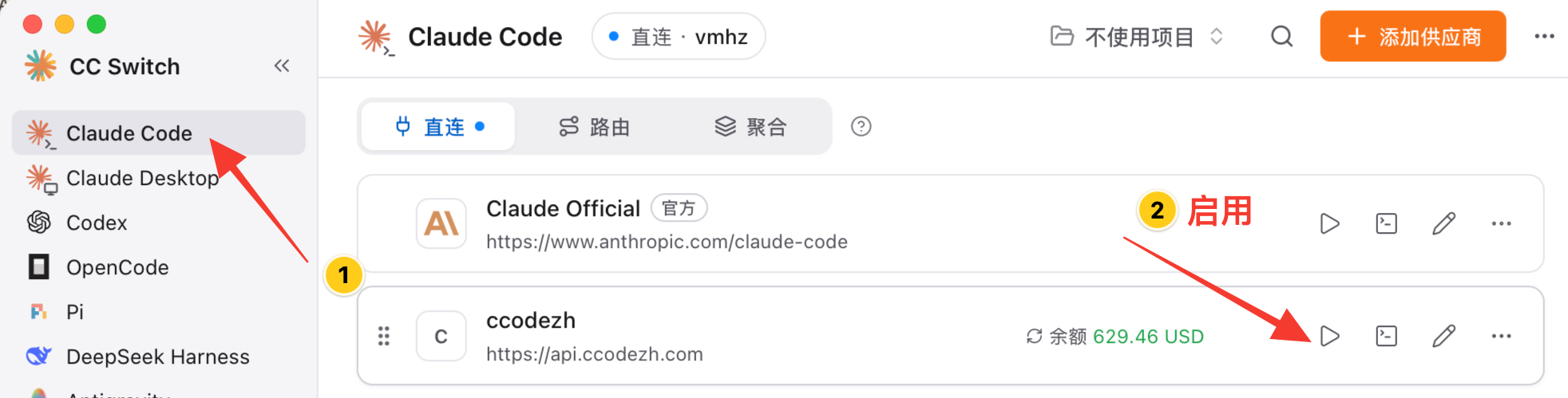
没勾这个开关的:在 CC Switch 左侧选你正在配置的客户端,点 ccodezh 那一行的 ▷ 启用。下图以 Claude Code 为例,其他客户端操作相同。
4. 开始使用
重启 OpenCode,执行 /models 选 CcodeZH 下的模型,发一句话测试。CC Switch 会把 CcodeZH 写进 OpenCode 的供应商列表,导入后在 OpenCode 里选 CcodeZH 的 Claude 模型即可。
没有桌面环境?手动配置
配置文件:macOS / Linux 在 ~/.config/opencode/opencode.json,Windows 在 %USERPROFILE%\.config\opencode\opencode.json。
在 opencode.json 中添加或合并以下内容,将 apiKey 替换为 cc-3 或 cc-n 分组的真实密钥:
json
{
  "provider": {
    "ccodezh": {
      "npm": "@ai-sdk/anthropic",
      "name": "ccodezh",
      "options": {
        "baseURL": "https://api.ccodezh.com/v1",
        "apiKey": "sk-替换成你自己的 key"
      },
      "models": {
        "claude-opus-5-5": { "name": "Claude Opus 5.5" },
        "claude-sonnet-5-5": { "name": "Claude Sonnet 5.5" },
        "claude-haiku-5-5": { "name": "Claude Haiku 5.5" }
      }
    }
  },
  "model": "ccodezh/claude-sonnet-5-5"
}保存后重启 OpenCode,执行 /models 确认能看到 ccodezh/* 模型并新开会话测试。可用标准模型 ID 以 CcodeZH 模型页 为准,不加 -n 后缀。