
Appearance
OpenClaw UI 界面配置(Claude Code)
OpenClaw 提供可视化管理界面,无需手动编辑 JSON 文件,通过图形界面完成服务商配置。
还没装过 OpenClaw?
先运行官方一键安装,再回来配置:
bash
curl -fsSL https://openclaw.ai/install.sh | bash下载安装
- Windows:下载 OpenClaw Windows 版
- macOS:下载 OpenClaw macOS 版
macos 可能会无法打包报错,请使用
sudo xattr -d com.apple.quarantine /Applications/OpenClaw Manager.app/跳过一下安全信任。
下载后按正常应用安装流程安装即可。Windows 和 macOS 的配置方式完全一样。
第一步:打开软件 → 环境检查
安装完成后打开软件,进入主界面先做环境检查。软件需要 Node.js 和 OpenClaw 环境才能正常运行。
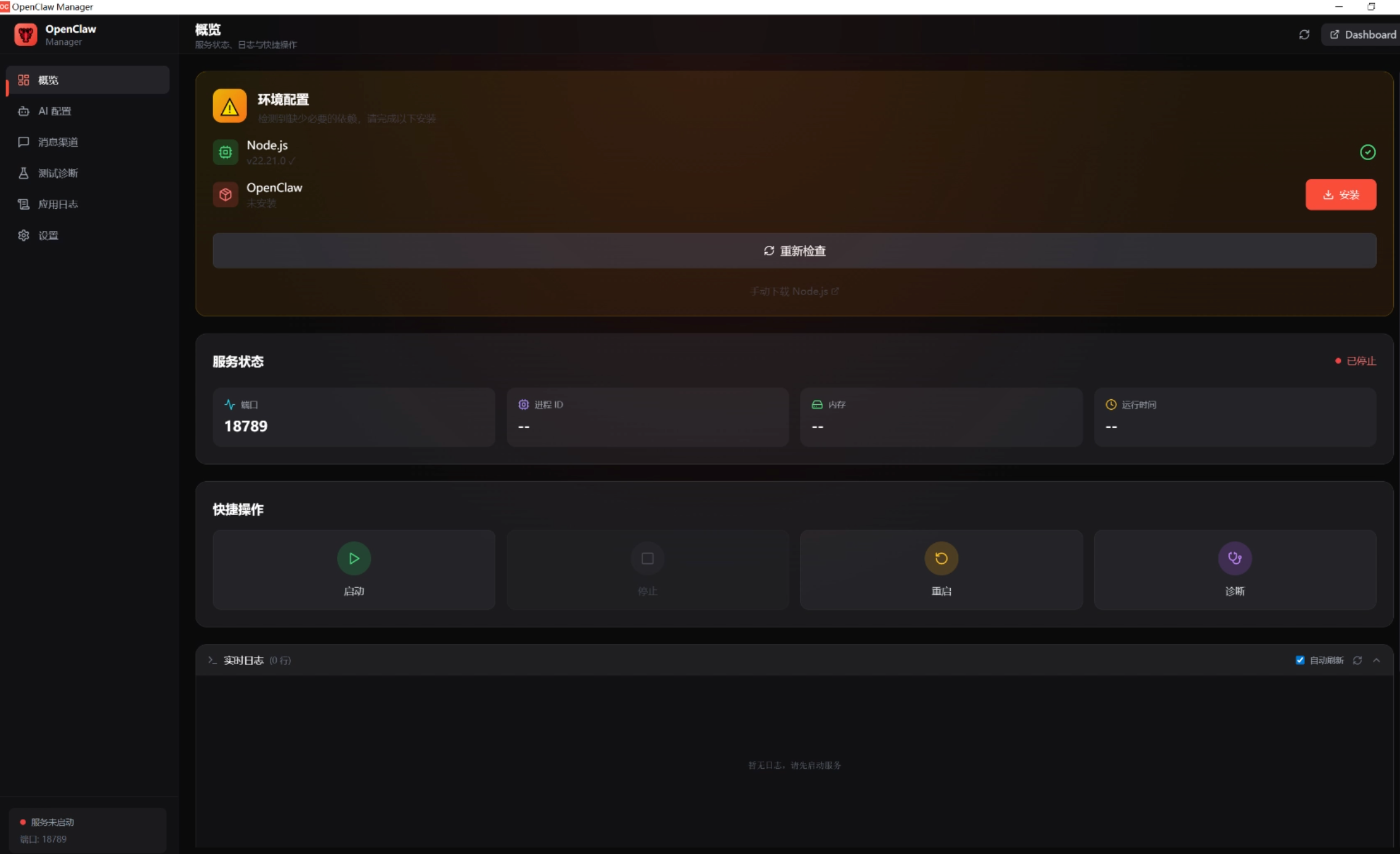
如果提示缺少 nodejs 或 openclaw,点击对应的安装按钮,软件会自动完成安装。
第二步:配置 AI 模型
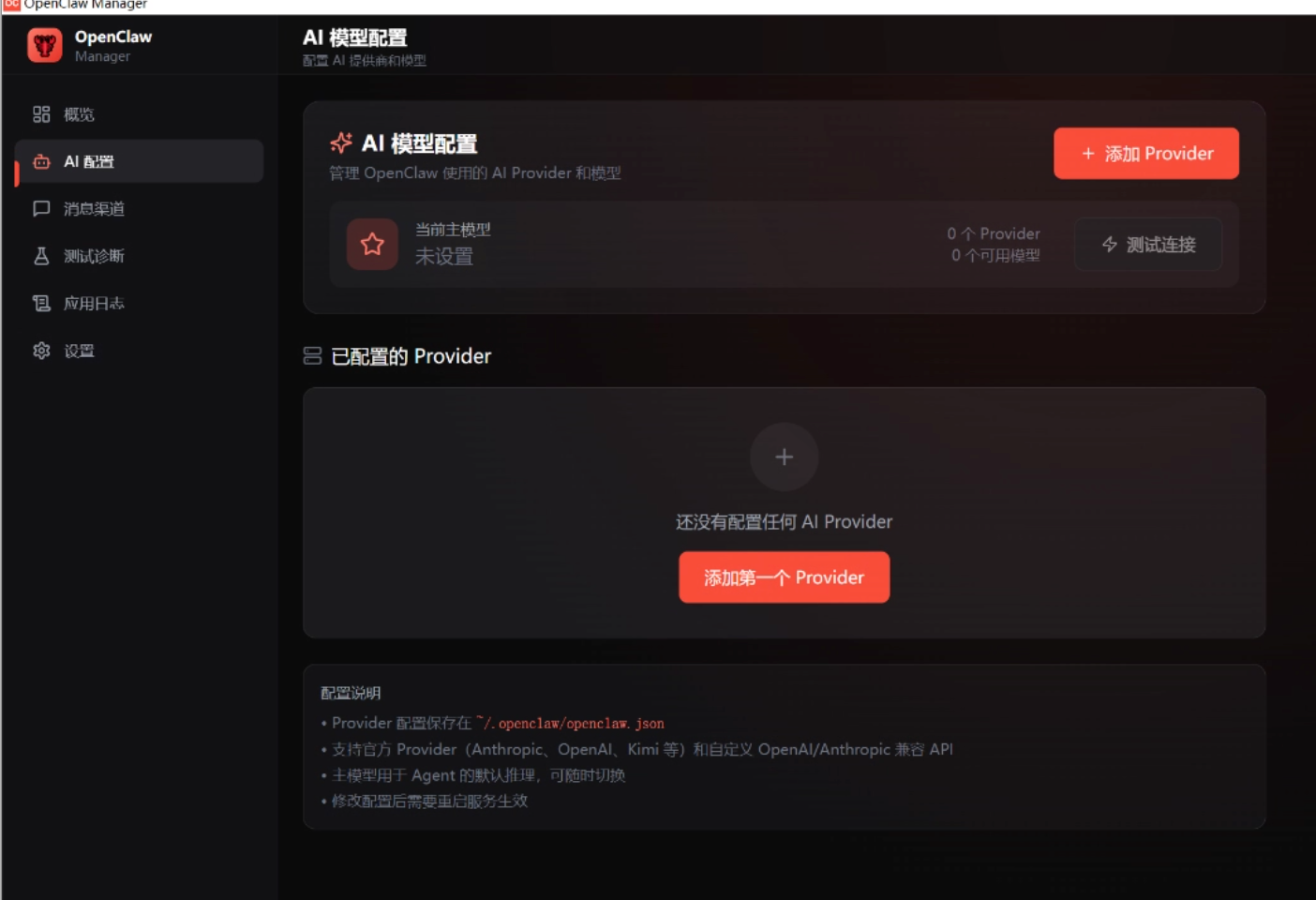
1. 点击「添加 provider」
环境检查通过后,点击「添加 provider」按钮开始添加服务商。
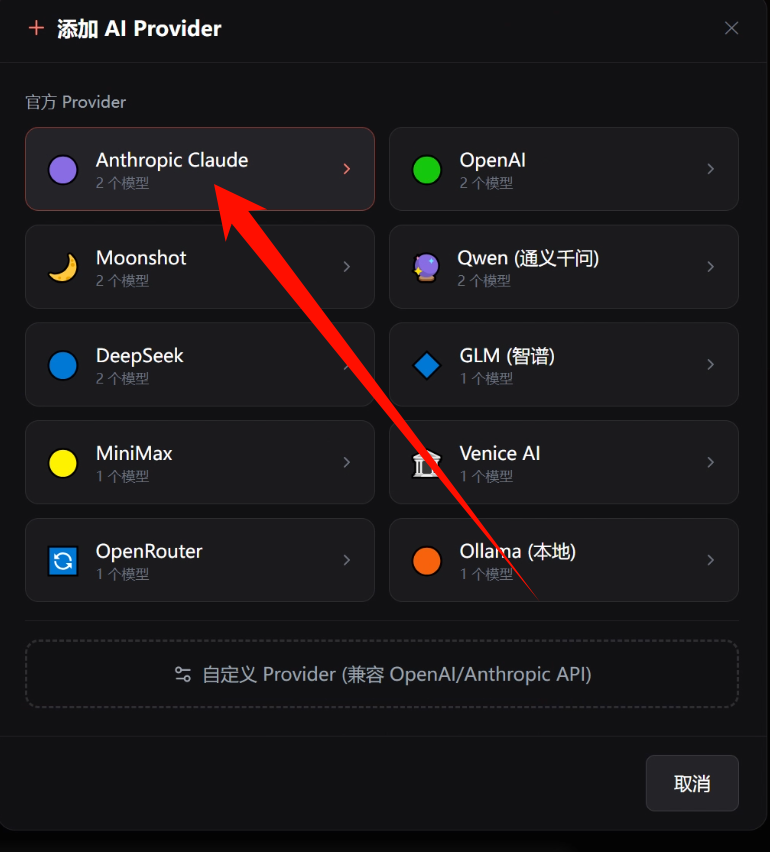
2. 选择 Anthropic Claude
在服务商类型列表中选择 Anthropic Claude(ccodezh 使用 Anthropic 原生协议)。
3. 填写配置信息
按照下图填写各项配置:
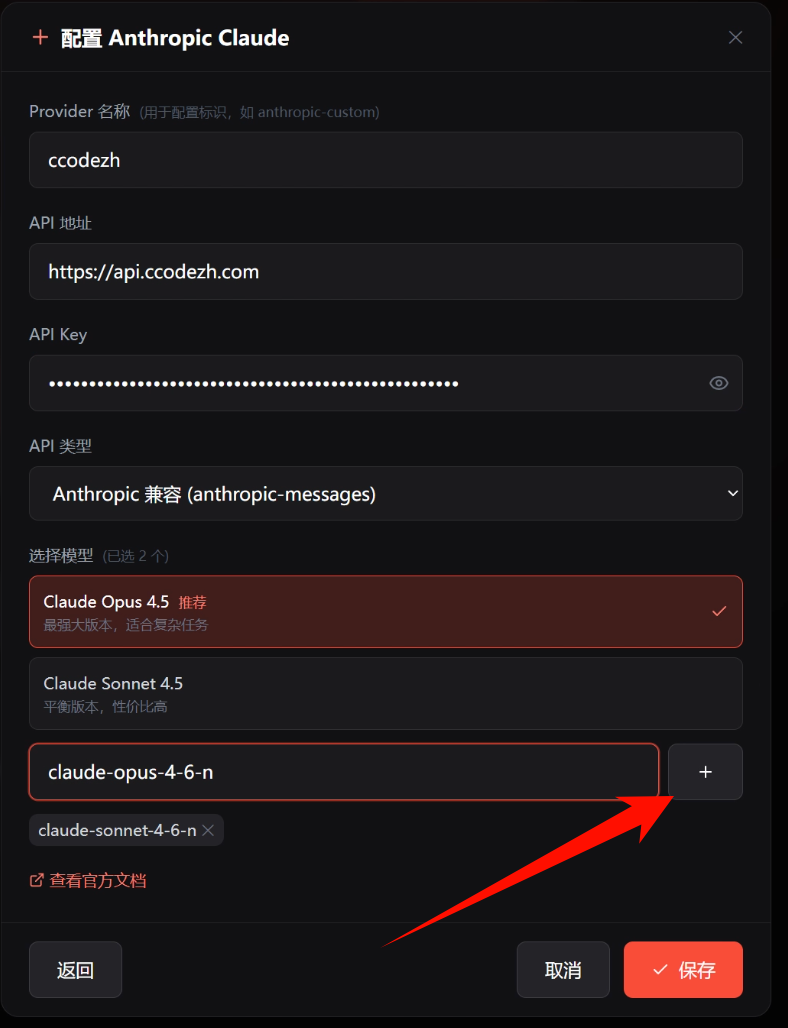
各字段说明:
- Provider 名称:随便填,建议填
ccodezh方便识别 - API 地址:填
https://api.ccodezh.com(末尾不带/v1) - API Key:登录 ccodezh 控制台 复制你的 API Key(
sk-开头) - API 类型:选
anthropic-messages(Claude 原生协议,无需手动修改) - 自定义模型:添加标准模型名,如
claude-opus-4-5-20251101、claude-sonnet-4-5-20250929
想用更便宜的第三方渠道? 模型名都用标准名称(不再加
-n),渠道由你 API 令牌所在的分组决定:cc-n(第三方)约 ¥0.6 = 官方 $1,比cc(主渠道)便宜。 在 OpenClaw 等第三方客户端使用时,请用cc-n分组的令牌。分组说明见渠道分组配置。
填写完成后点击保存。
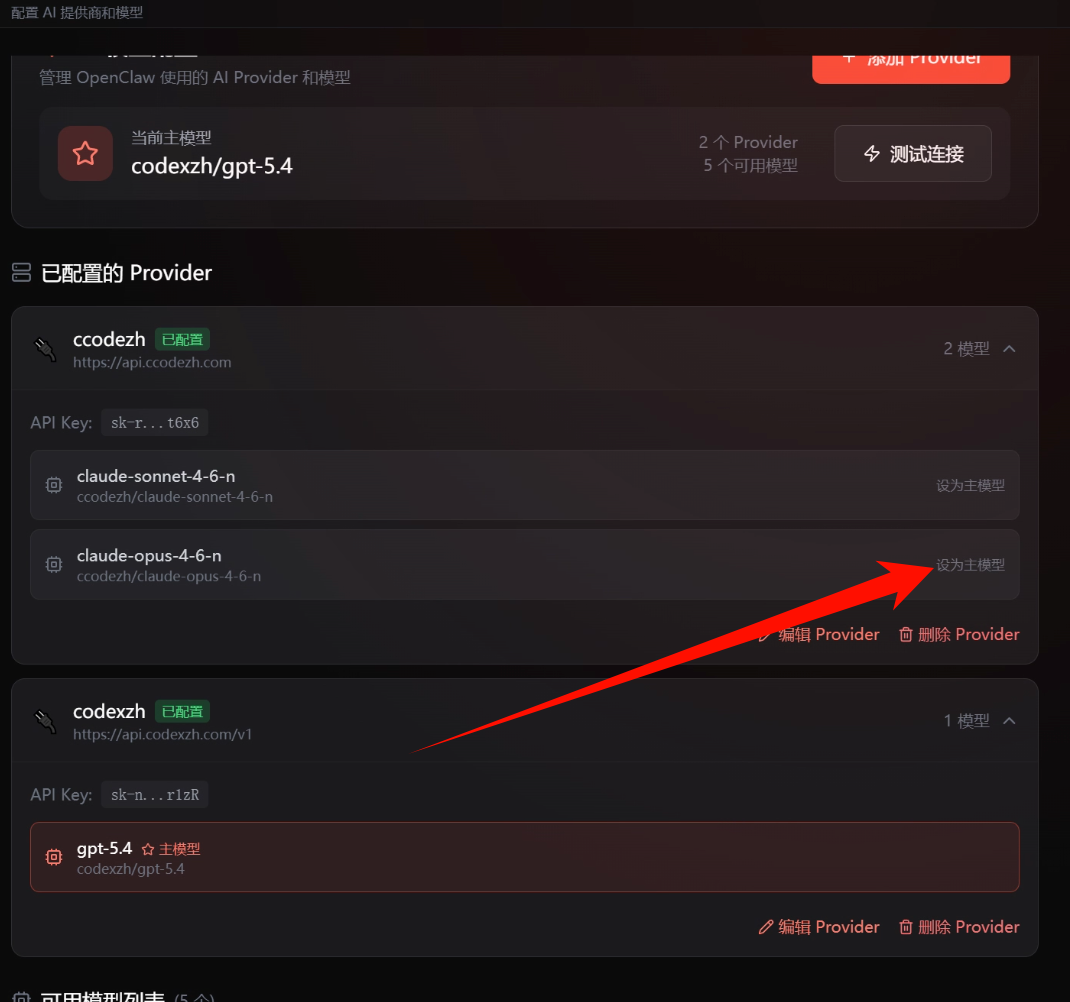
4. 设置主模型
保存后,在模型列表中找到刚才添加的 claude-opus-4-5-20251101,点击设为主模型。
第三步:配置消息渠道(可选)
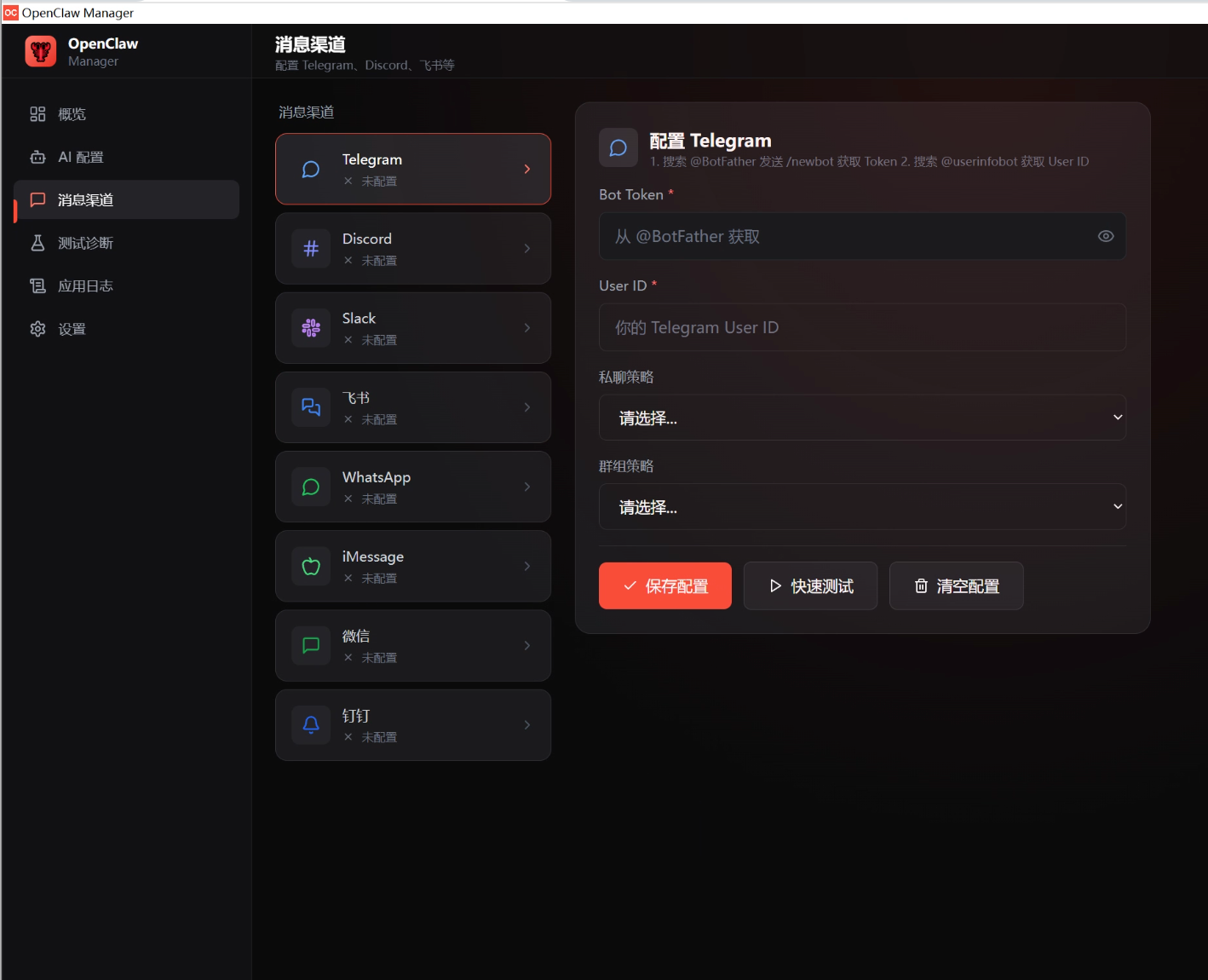
如果你需要 Telegram 等通知功能,可以在软件的「消息渠道」页面按说明配置,操作非常简单。
配置完成
完成以上步骤后,OpenClaw 已接入 ccodezh Claude 模型。
与 Codex 版本的区别
Claude Code 配置不需要修改配置文件中的协议类型,选择 anthropic-messages 后直接可用。
启动命令:
bash
openclaw config set gateway.mode local
# 如果需要远程访问将local 改成 remote
# openclaw config set gateway.mode remote
openclaw gateway --port 18789之后在 Claude Code 中将 API 地址指向 http://localhost:18789 即可使用。
如需进一步了解配置文件结构,请查看手动配置文档。