
Appearance
快速使用
三步用上 CodexZH:购买套餐 → 下载 Codex App → CC Switch 一键导入。
第一步:购买套餐
打开 codexzh.com,用邮箱注册并登录

打开 套餐页,选一个套餐付款,付完自动激活

已有激活码:在控制台「激活码兑换」输入即可。套餐差异见 套餐与定价。
第二步:下载 Codex App
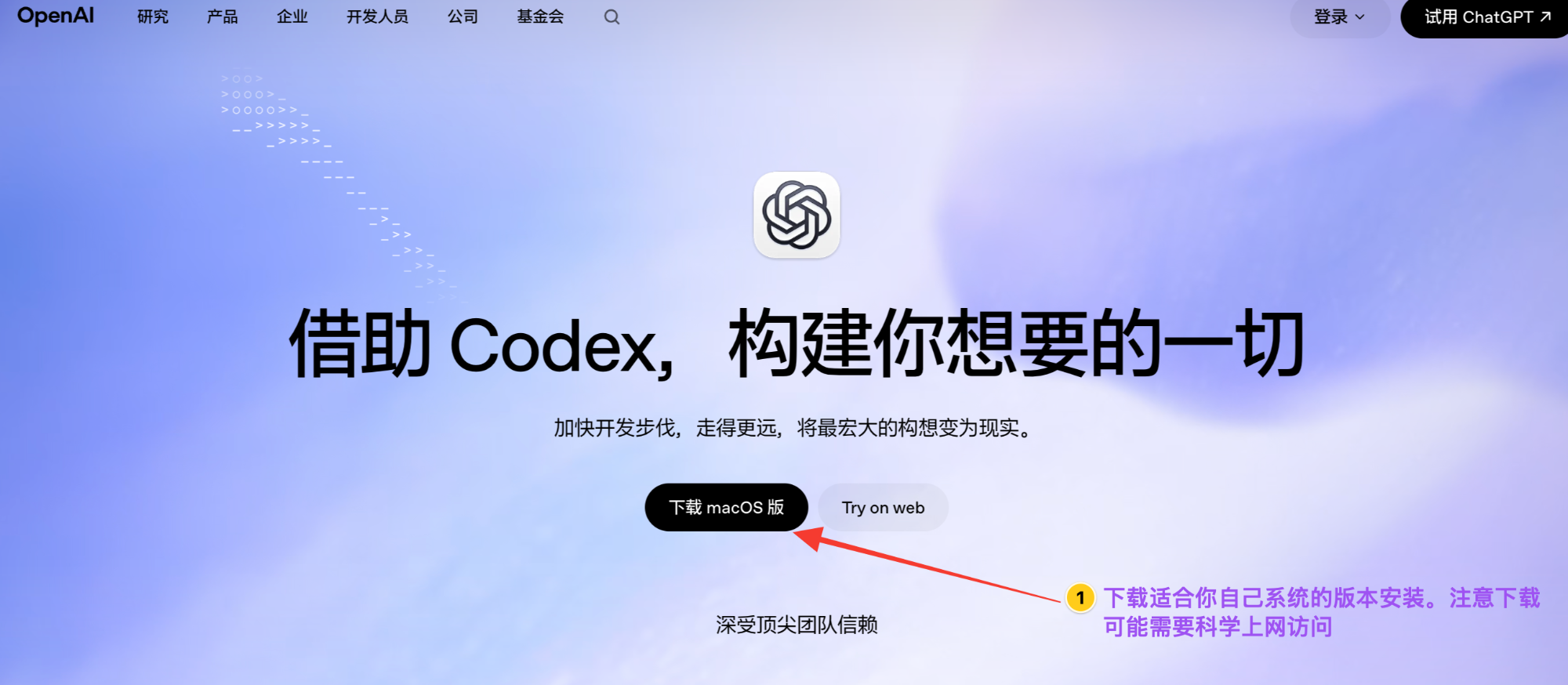
Codex App 现在就是 ChatGPT 桌面客户端,到 OpenAI Codex 官网下载 并安装,装好先不用登录。
第三步:CC Switch 一键导入
1. 安装 CC Switch
到 CC Switch 下载页 下载适合自己系统的安装包。
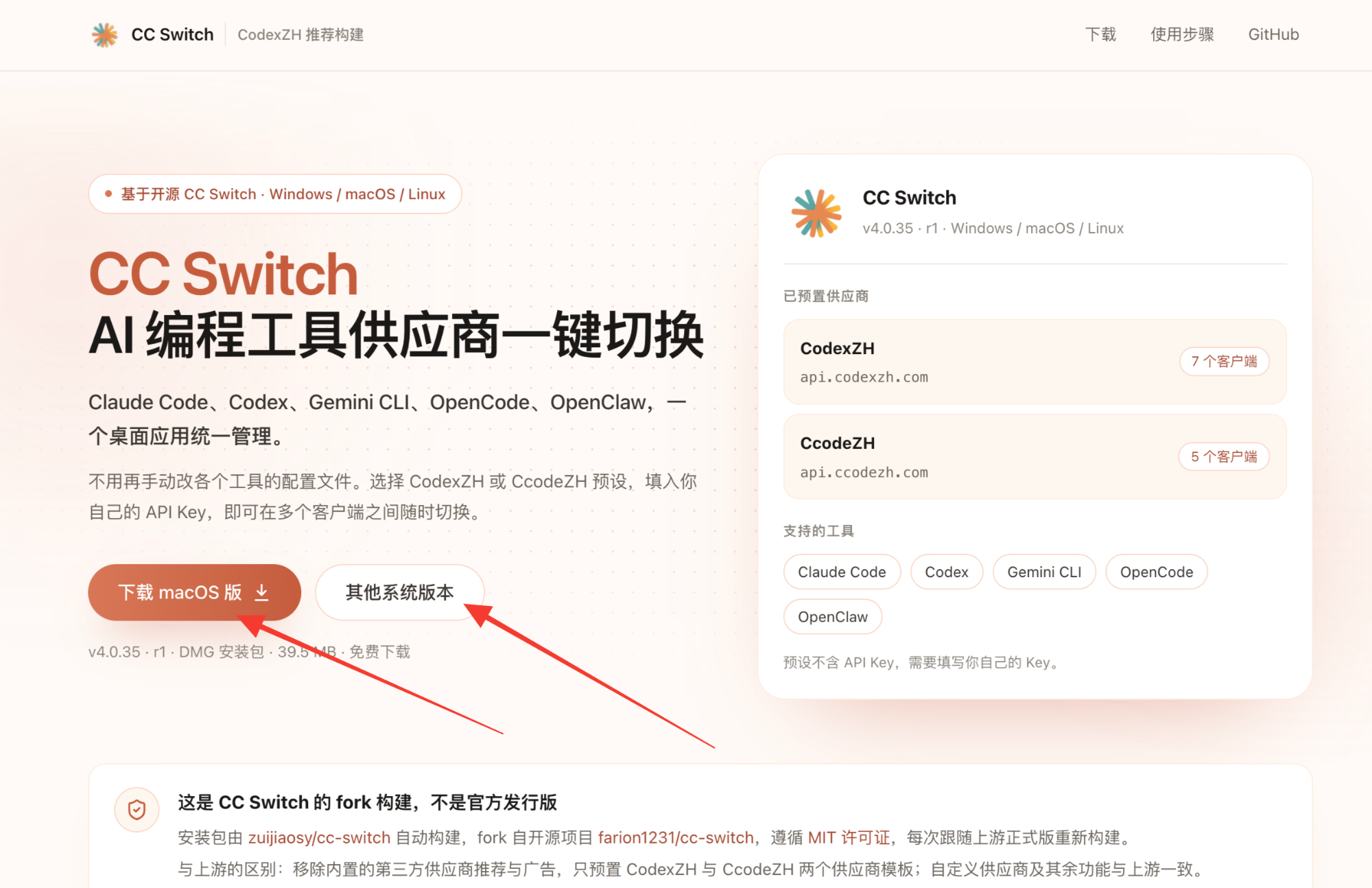
不要用 zip 免安装版
Windows 选 .msi,macOS 选 .dmg,Linux 选 .deb / .rpm。以前装过 zip 免安装版的,先删掉再装安装包,否则点一键导入没反应。
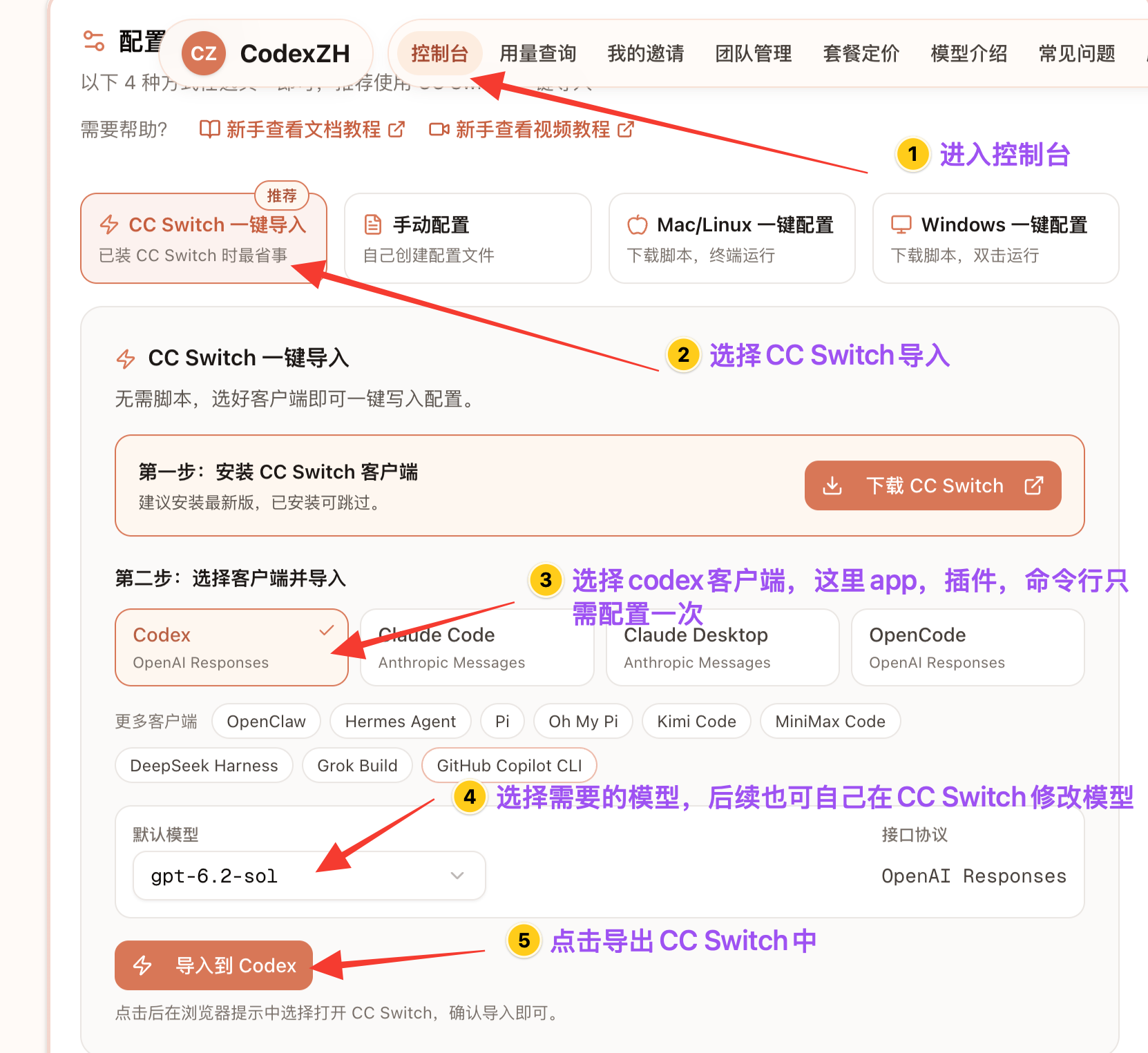
2. 在控制台导入到 Codex
登录 CodexZH 控制台,按图中顺序操作:
3. 在 CC Switch 里确认导入
浏览器询问是否打开 CC Switch 时点 打开,然后在弹窗里打开「导入后立即切换到这个供应商」,再点 导入。
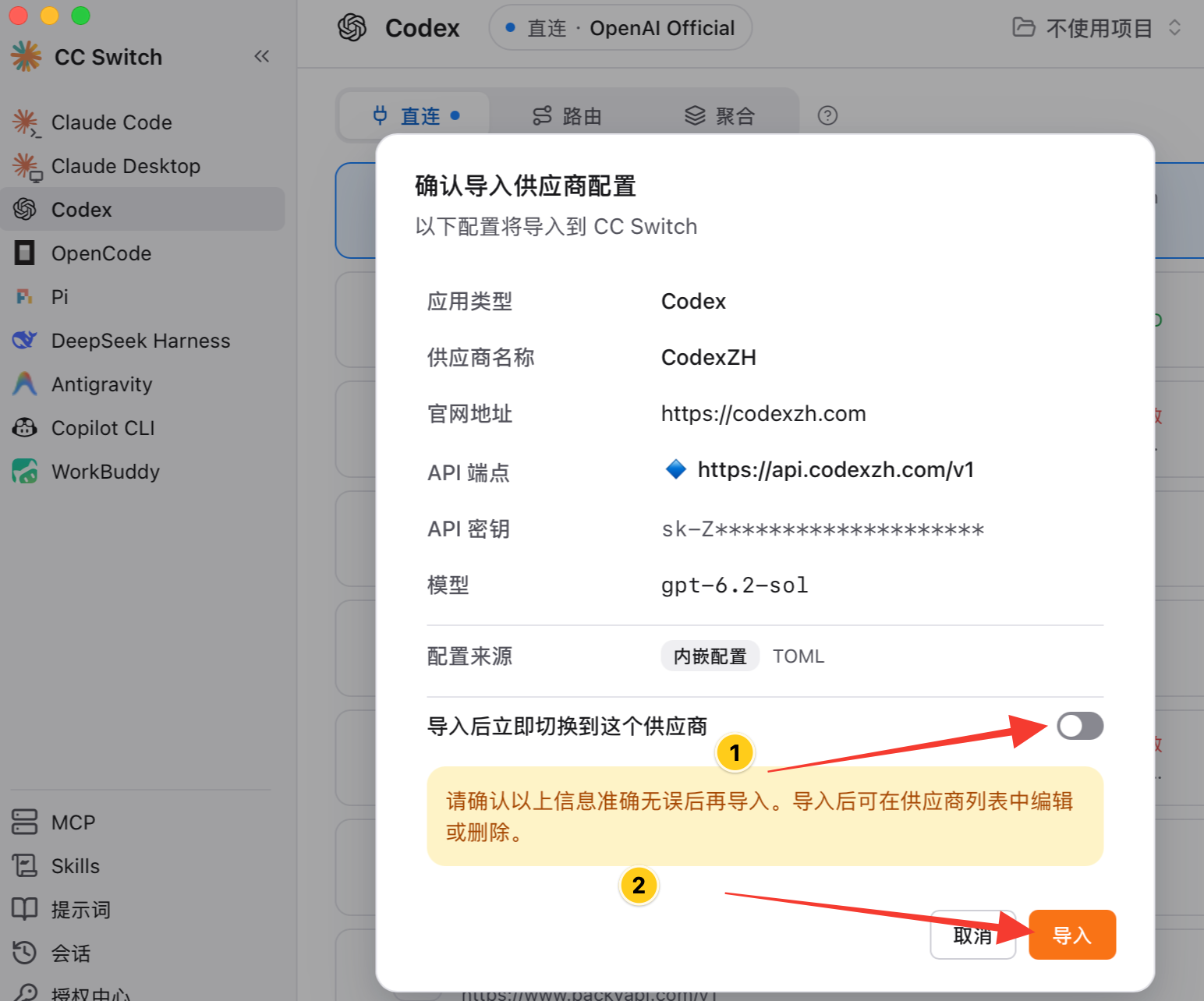
没打开这个开关的,在 CC Switch 左侧选 Codex,点 CodexZH 那一行的 ▷ 启用:

4. 切到 Codex 模式,发第一条消息
- 完全退出 Codex App 再打开(macOS 按
Command + Q,Windows 从右下角托盘退出) - 左上角从 ChatGPT 切到 Codex
- 选一个项目文件夹,发一句话,有回复就接好了
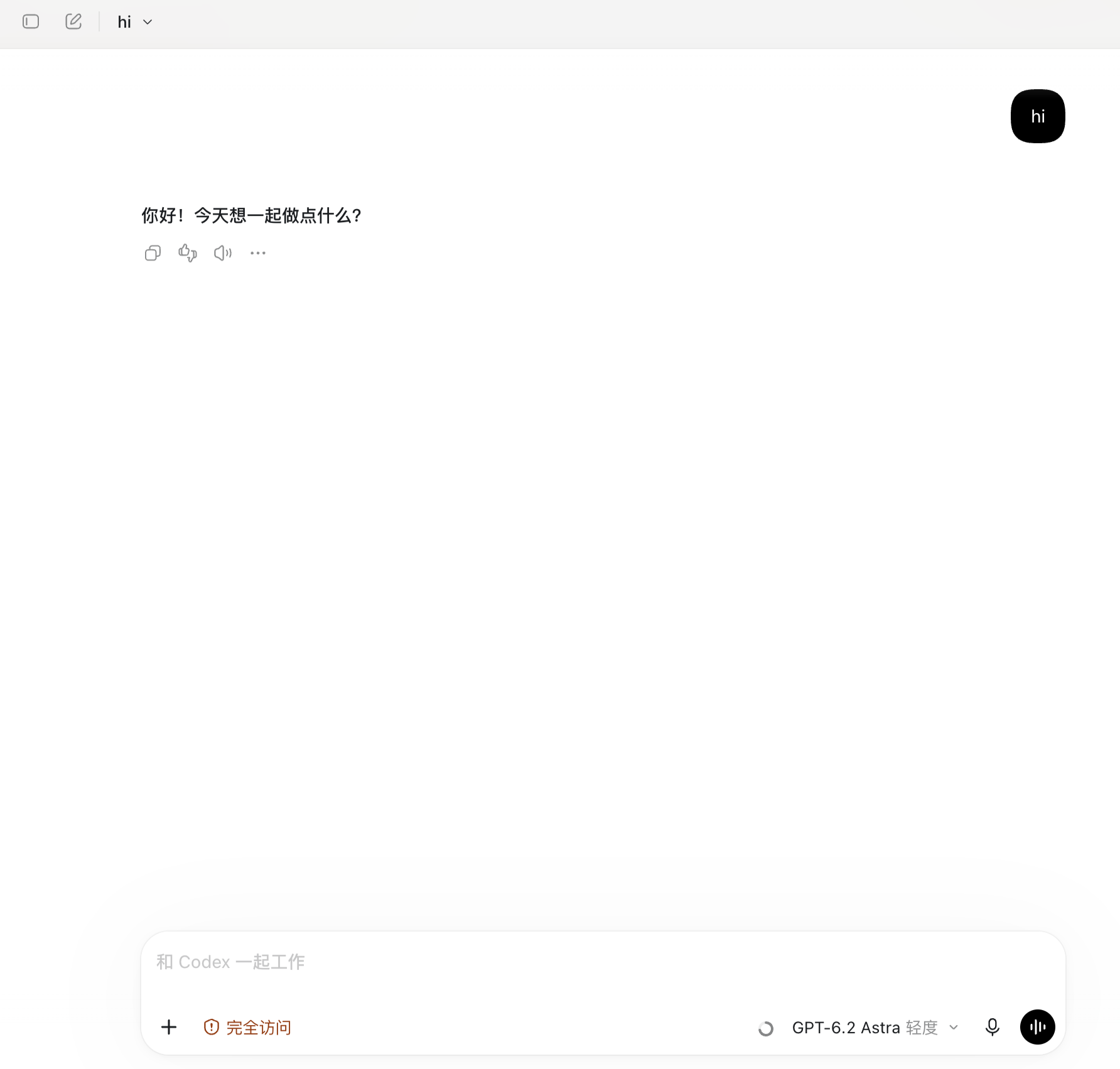
其他用法
- 在终端或 VSCode / Cursor 里用:Codex(配置通用,不用重新导入)
- 不想装 CC Switch:一键脚本配置 · 手动配置
- Claude Code、OpenCode、OpenClaw 等其他客户端:看侧边栏「客户端」下对应页面
出问题了
| 现象 | 处理 |
|---|---|
提示 Work browser access requires an authenticated account | 还在 ChatGPT 模式,切到 Codex 后新建会话 |
| 点「导入」没反应 | 装成了 zip 版 CC Switch,换安装包 |
| 报 401 | 套餐没激活或 Key 不对,见 错误排查:401 |
| 其他 | 常见问题 · 错误排查指南 |