Skip to content

用 Codex 生成图片(gpt-image-2)

费用说明: 通过 CodexZH 使用 gpt-image-2,每次生成图片计费 $0.5,直接从周额度中扣除,按次计费。

本教程将带你一步步完成配置,全程约 10 分钟。


一、环境准备(必须先完成)

在开始之前,你的电脑需要安装好以下两个工具:

1. 安装 Python(要求 3.11 及以上)

Mac 安装方法

推荐通过 python.org 官网 下载安装包,双击 .pkg 文件按提示安装即可。

安装完成后,打开「终端」(Spotlight 搜索 Terminal),输入:

bash
python3 --version

看到类似 Python 3.11.x 或更高版本即为成功。

Windows 安装方法
  1. 前往 python.org 官网 下载 Windows 安装包(.exe 文件)
  2. 双击安装包,务必勾选底部 "Add Python to PATH"(这步很关键,不勾会导致后续命令找不到 python)
  3. 点击 "Install Now" 完成安装

安装完成后,打开「命令提示符」(Win + R,输入 cmd 回车),输入:

cmd
python --version

看到类似 Python 3.11.x 或更高版本即为成功。

⚠️ 如果提示「找不到命令」,说明 PATH 没有生效,请重启电脑后再试。

2. 安装 Node.js(要求 v22 及以上)

Mac 安装方法

前往 nodejs.org 官网 下载 LTS 版本的 .pkg 安装包,双击按提示安装。

安装完成后在终端输入:

bash
node --version
npx --version

两行都有版本号即为成功。

Windows 安装方法

前往 nodejs.org 官网 下载 LTS 版本的 Windows 安装包(.msi),双击安装,全程点 Next 即可。

安装完成后重新打开「命令提示符」,输入:

cmd
node --version
npx --version

两行都有版本号即为成功。

⚠️ 如果提示「找不到命令」,同样需要重启电脑让 PATH 生效。


二、安装图片生成技能

技能是 Codex 的能力扩展包,安装后 Codex 才能调用图片生成功能。

方式 A:让 Codex 自动安装(推荐新手)

打开 Codex,直接把下面这段话粘贴进去发送:

帮我安装`npx skills add https://github.com/jimliu/baoyu-skills --skill baoyu-imagine`技能。
帮我在~/.baoyu-skills/.env 中添加下面配置

OPENAI_API_KEY=sk-xxxx
OPENAI_BASE_URL=https://api.codexzh.com/v1
OPENAI_IMAGE_MODEL=gpt-image-2
OPENAI_IMAGE_API_DIALECT=openai-native

Codex 会自动完成安装和文件创建,之后你只需要把 sk-xxxx 替换成你真实的 API Key。


方式 B:手动安装(如果方式 A 失败)

步骤 1:运行安装命令

bash
npx skills add https://github.com/jimliu/baoyu-skills --skill baoyu-imagine
cmd
npx skills add https://github.com/jimliu/baoyu-skills --skill baoyu-imagine

运行后会询问你把技能安装到哪里:

  • 当前项目:只在这个项目目录下生效
  • 全局用户:任何项目都能用(推荐选这个)

全局安装后,技能文件会放在:

系统路径
Mac / Linux~/.agents/skills/
WindowsC:\Users\你的用户名\.agents\skills\

npx 提示确认

运行命令时如果出现 Need to install the following packages: skills@x.x.x — OK? (y/n),输入 y 回车即可。

步骤 2:创建 .env 配置文件

这个文件用来存放你的 API Key 和相关配置。

bash
# 创建目录(如果不存在)
mkdir -p ~/.baoyu-skills

# 创建并打开配置文件(用 nano 编辑器)
nano ~/.baoyu-skills/.env
cmd
:: 创建目录
mkdir "%USERPROFILE%\.baoyu-skills"

:: 用记事本打开(文件不存在会自动新建)
notepad "%USERPROFILE%\.baoyu-skills\.env"

打开文件后,粘贴以下内容:

ini
OPENAI_API_KEY=sk-xxxx
OPENAI_BASE_URL=https://api.codexzh.com/v1
OPENAI_IMAGE_MODEL=gpt-image-2
OPENAI_IMAGE_API_DIALECT=openai-native

sk-xxxx 替换成你在 CodexZH 后台获取的真实 API Key,然后保存。

  • Mac(nano 编辑器):按 Ctrl + X,再按 Y,最后回车保存
  • Windows(记事本):Ctrl + S 保存,关闭窗口

三、验证配置是否正确

检查 .env 文件是否存在

bash
cat ~/.baoyu-skills/.env
cmd
type "%USERPROFILE%\.baoyu-skills\.env"

正常输出应该显示你刚才填写的 4 行内容。

检查技能是否安装成功

bash
ls ~/.agents/skills/
cmd
dir "%USERPROFILE%\.agents\skills\"

列表中应该能看到 baoyu-imagine 相关的文件夹或文件。


四、重启 Codex 并使用

配置完成后,完全退出并重启 Codex(这步必须做,技能需要重新加载)。

重启后,直接告诉 Codex 你想生成什么图片,例如:

帮我生成一张赛博朋克风格的城市夜景图片
画一个可爱的卡通猫咪头像,白色背景

Codex 会自动调用 gpt-image-2 技能生成图片。


五、使用效果示例

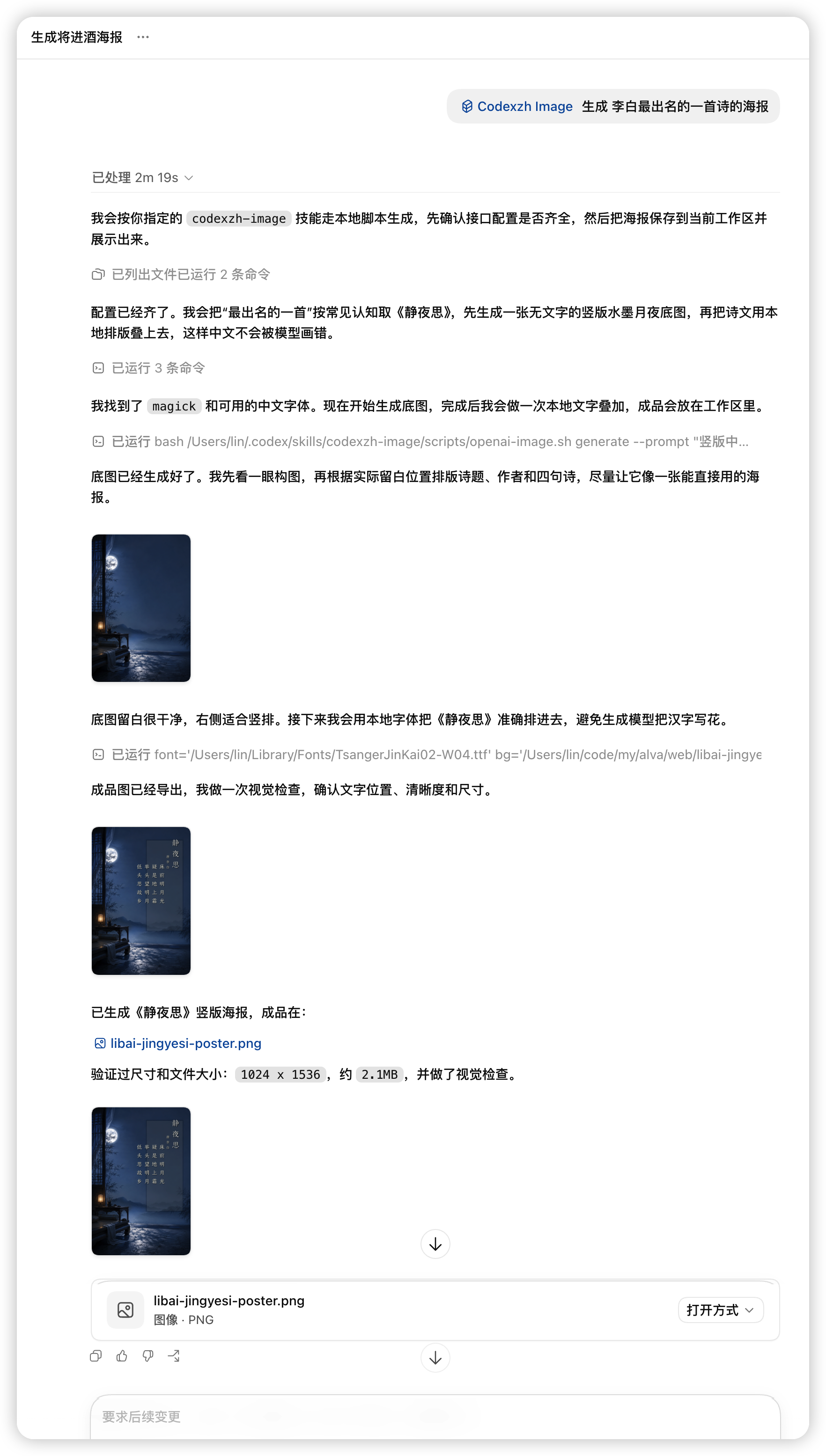
以下是在 Mac 上使用 Codex App 生成图片的实际效果:

Codex 图片生成示例1Codex 图片生成示例2


六、常见问题处理

❌ 提示「npx 不是内部命令」或「command not found: npx」

原因: Node.js 没有安装成功,或 PATH 没有更新。

解决:

  1. 确认 Node.js 已安装:访问 nodejs.org 重新下载安装
  2. Windows 用户安装完成后必须重启电脑
  3. Mac 用户重新打开终端窗口再试

❌ 安装技能时网络超时或报错

原因: GitHub 访问不稳定。

解决:

  • 重试几次,命令不变,重新执行即可
  • 如果持续失败,尝试开启代理/VPN 后再执行

❌ 生成图片时提示「API Key 无效」或「401 Unauthorized」

原因: API Key 填写有误,或 .env 文件路径不对。

解决:

  1. 检查 .env 文件中的 OPENAI_API_KEY 是否是完整的 Key(以 sk- 开头)
  2. 确认文件路径正确:
    • Mac:~/.baoyu-skills/.env
    • Windows:C:\Users\你的用户名\.baoyu-skills\.env
  3. 修改后重启 Codex 再试

❌ Windows 系统找不到 ~/.baoyu-skills 目录

原因: Windows 的路径格式与 Mac 不同,~ 符号对应的是 C:\Users\你的用户名\

解决: 在文件资源管理器地址栏直接输入 %USERPROFILE%\.baoyu-skills 回车,即可打开该目录。


❌ 重启 Codex 后技能还是不生效

解决步骤:

  1. 确认技能安装目录下有文件(见第三节验证步骤)
  2. 确认 .env 文件内容格式正确,每行一个配置项,等号两边没有空格
  3. 尝试在 Codex 中明确说「使用 baoyu-imagine 技能生成图片」

❌ 扣费但没有生成图片

原因: 可能是生成过程中出错,但请求已经发出。

解决: 联系 CodexZH 客服说明情况,可申请退还本次费用。


小结

整个流程只有三步:

  1. ✅ 安装 Python(≥3.11)和 Node.js(≥v22)
  2. ✅ 安装 baoyu-imagine 技能并配置 API Key
  3. ✅ 重启 Codex,告诉它你想画什么

遇到问题优先看上面的「常见问题处理」章节,大部分情况都能自行解决。