Appearance
T3 Code 使用教程(多 Agent 图形客户端)
T3 Code 是一个图形界面客户端,把 Codex、Claude Code、Cursor、OpenCode、Pi 等 Agent 放进同一个窗口。
- 同一个会话切换 Agent:中途从 Codex 换到 Claude,T3 Code 会把前面的对话带过去,不用重新交代背景。
- 同一个会话里协作:可以让一个 Agent 写代码,再调用另一个 Agent 审查或接手。
- 手机远程使用:装上手机 App,随时给电脑上的 Agent 发指令,不用每个 Agent 各装一个 App。
T3 Code 本身不提供模型,它调用的是电脑上已装好的命令行工具。所以先用 CC Switch 一键导入把 CodexZH 配到 Codex(或 Claude Code)里,T3 Code 打开后会直接用这份配置。
1. 下载安装
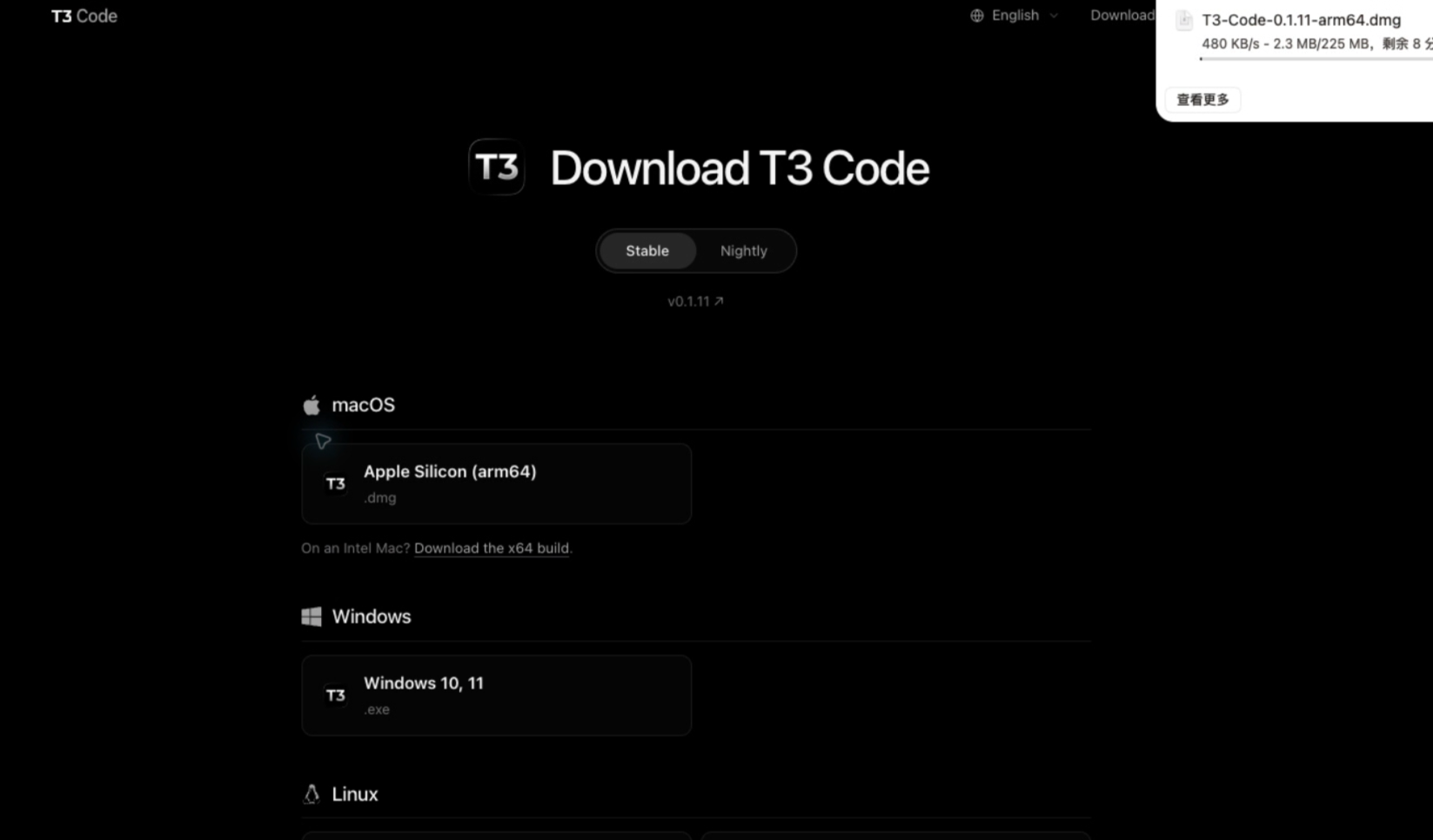
到 T3 Code 下载页 选择自己的系统:macOS 分 Apple Silicon 和 Intel,另有 Windows 10/11 和 Linux 版本。
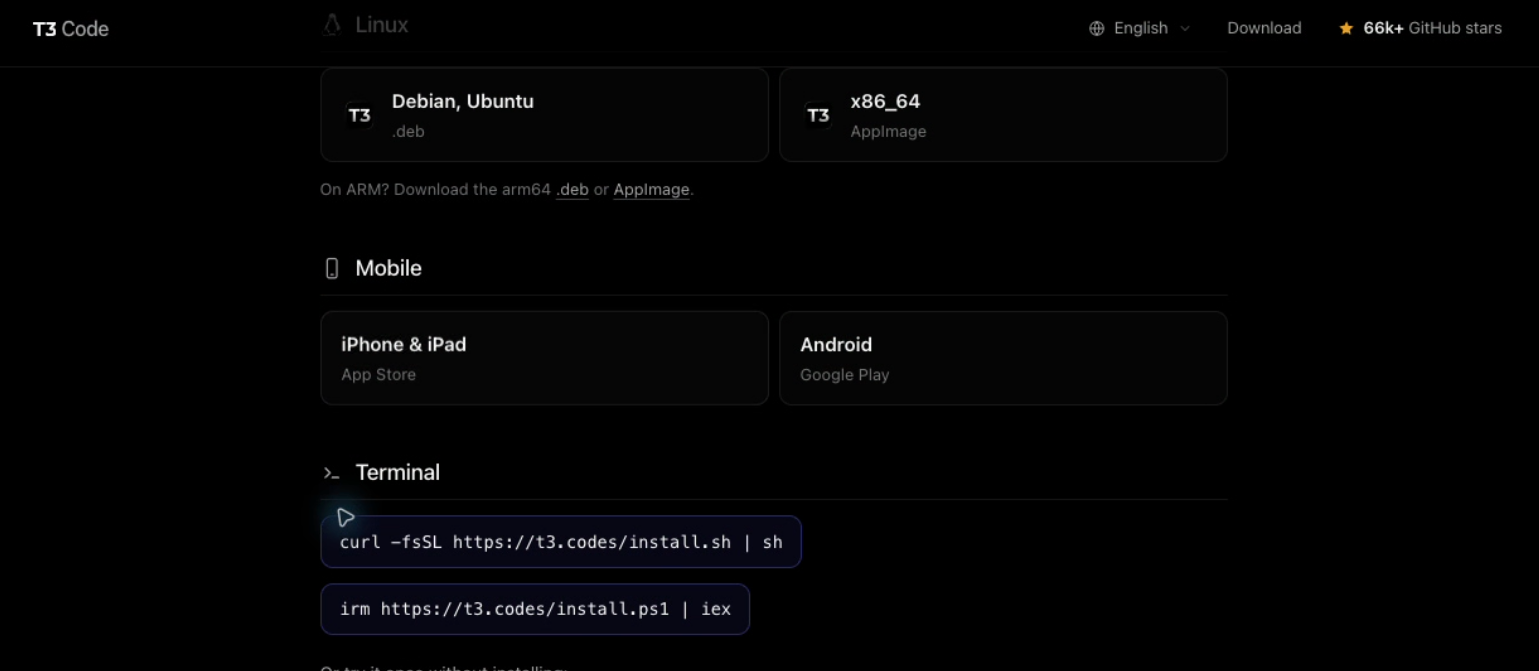
同一页往下有 iPhone / iPad 和 Android 的手机 App,也可以用终端命令安装。
2. 首次打开:添加 Agent
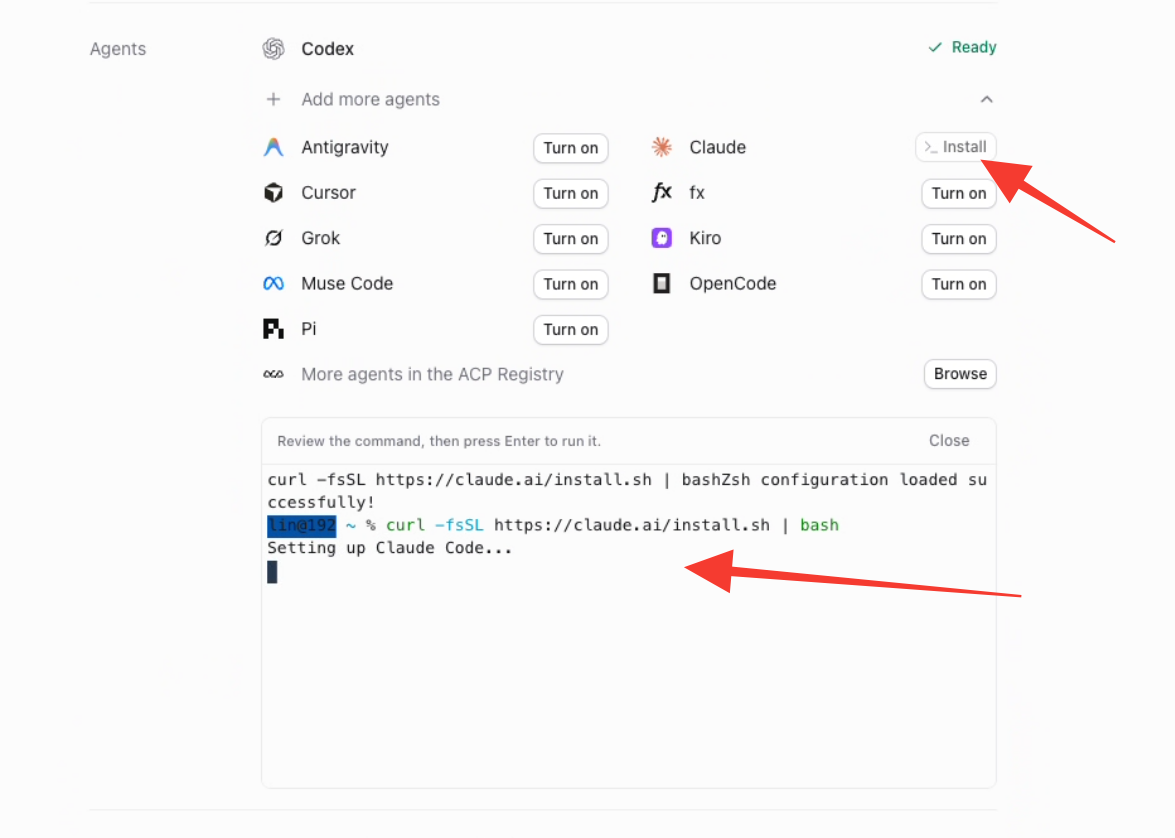
第一次打开时,T3 Code 会自动找出电脑上已经装好的 Agent 命令行工具,比如 Codex。没装的 Agent 在列表里点 Install,T3 Code 会弹出安装命令,按回车就开始安装。它实际也是在终端里执行官方安装命令。
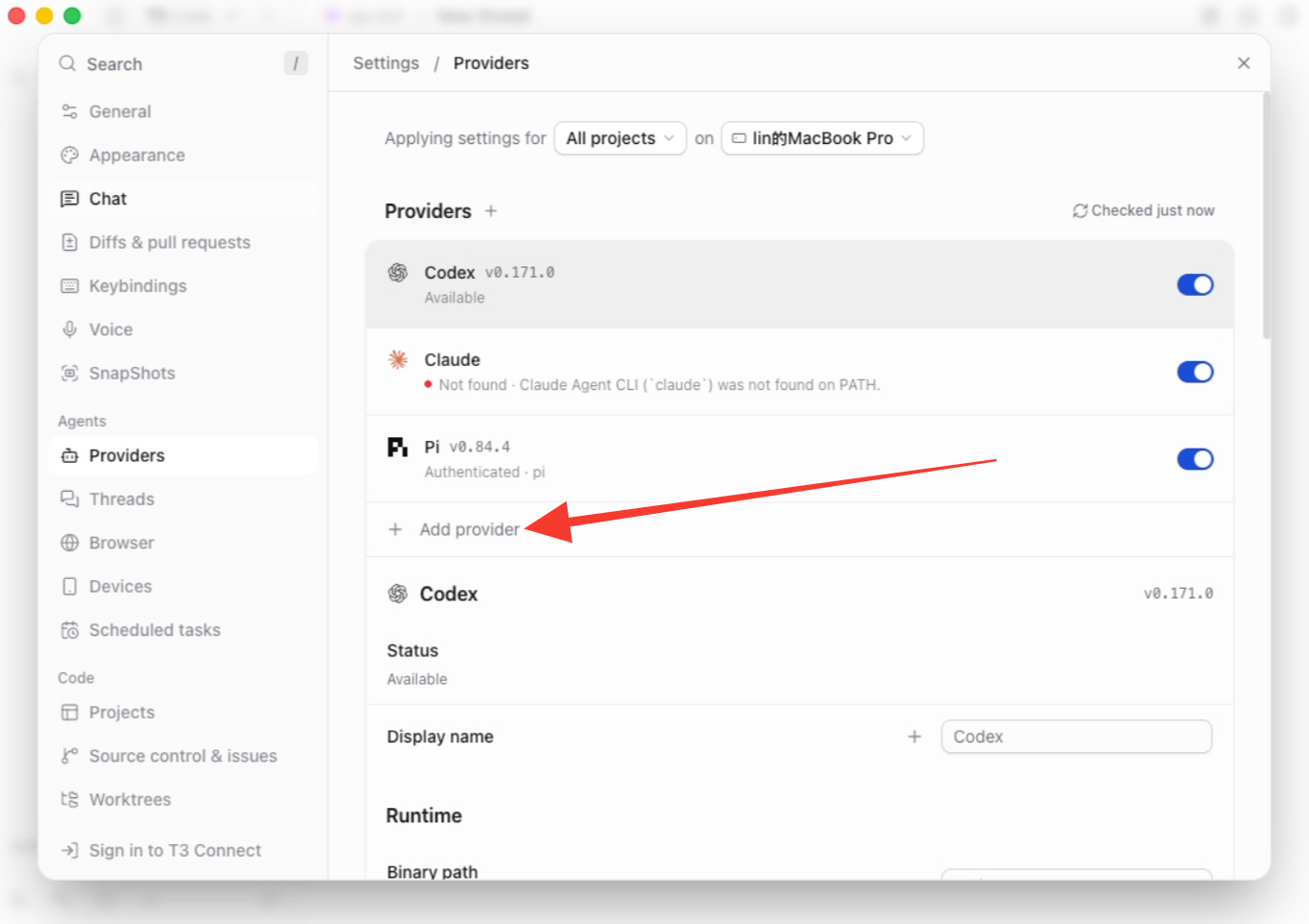
之后要加别的 Agent,点左下角设置 → Providers → Add provider。
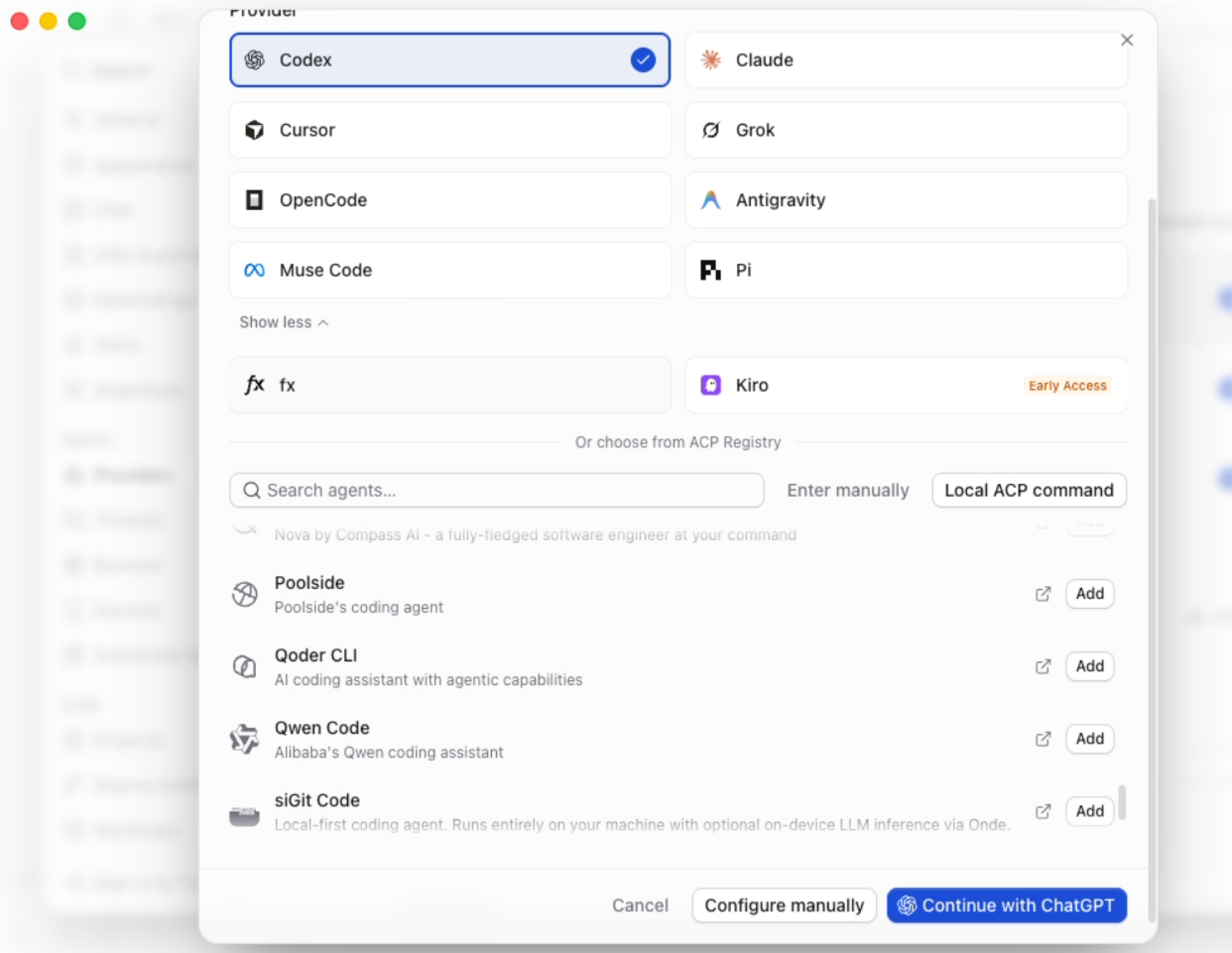
弹窗里可以选 Codex、Claude、Cursor、Grok、OpenCode、Pi 等,也能从 ACP Registry 里搜索更多 Agent。
3. 切换 Agent 和模型
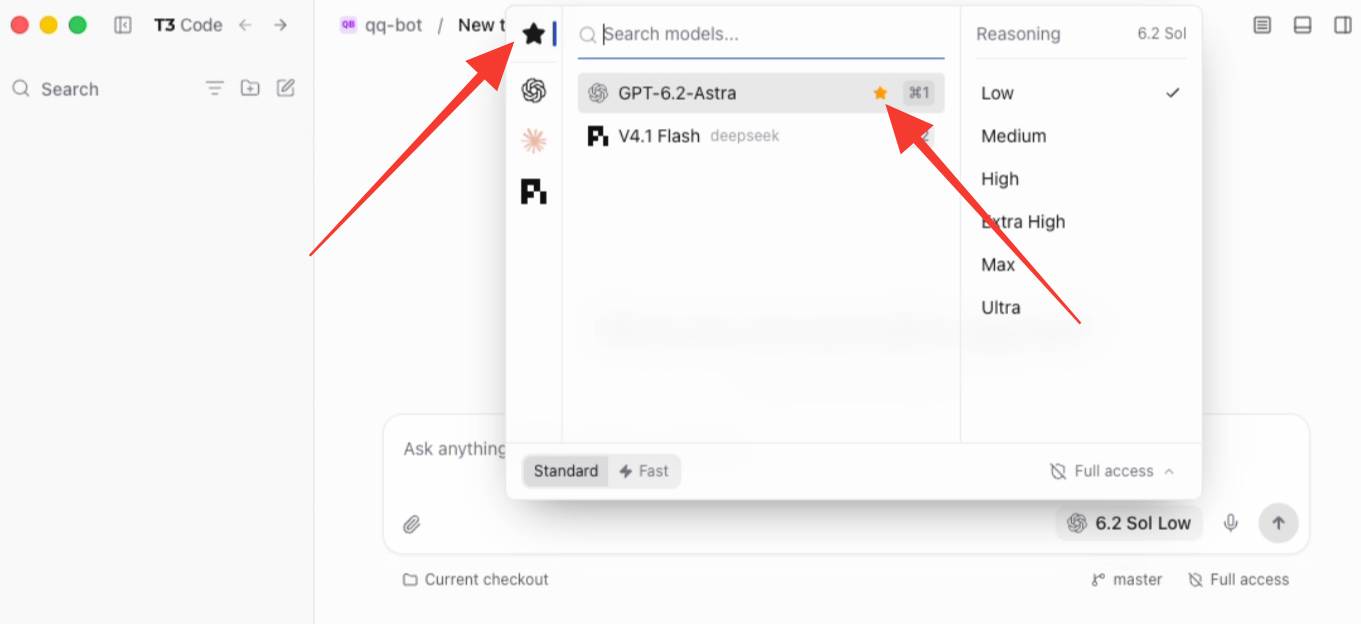
在输入框右下角点模型名,弹出的面板左侧一列图标就是已添加的 Agent。点图标切换 Agent,中间选模型,右侧选思考强度。同一个会话里可以随时切换。
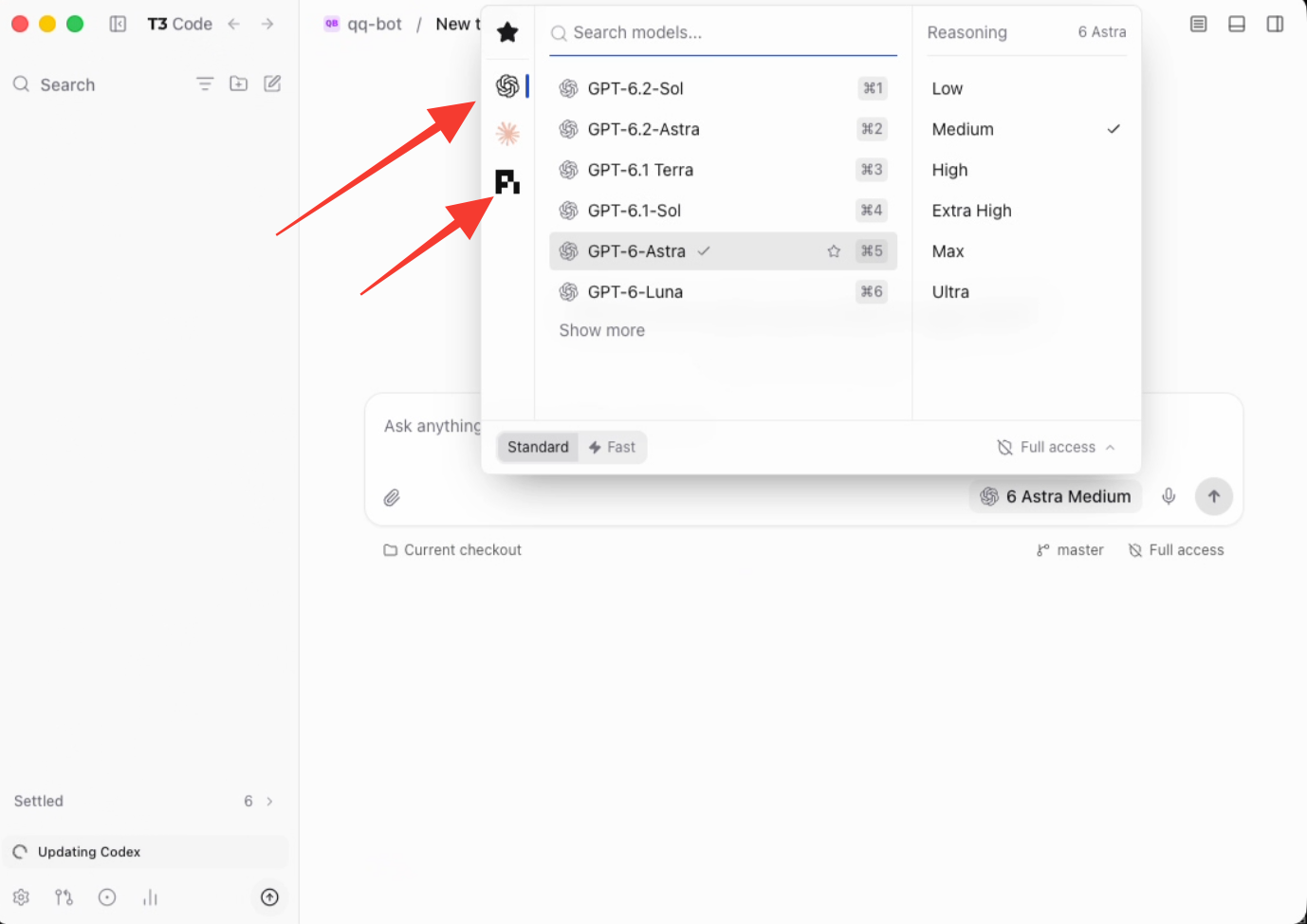
在常用模型右边点星标收藏,以后点面板左上角的星标就只显示收藏的模型。
4. 改成中文界面
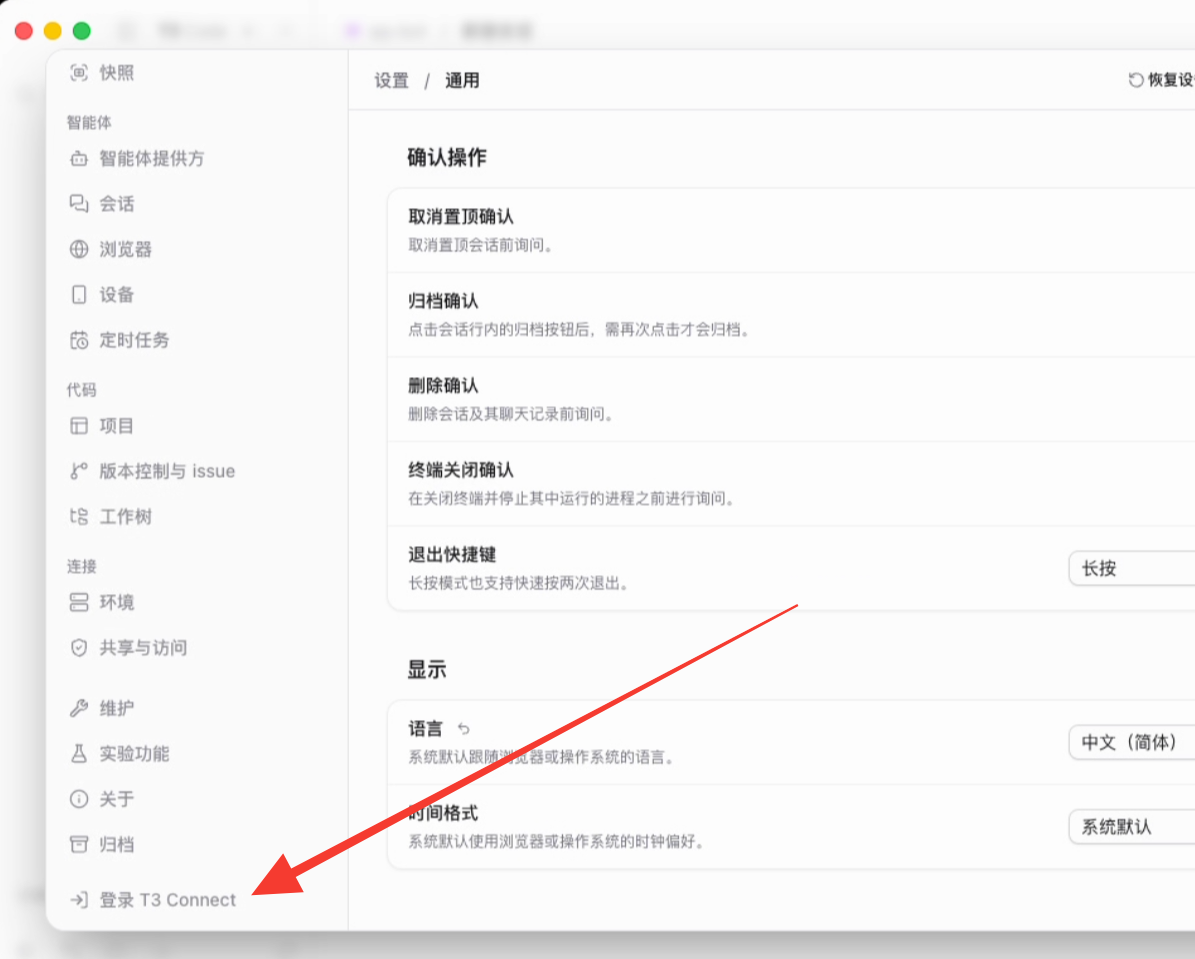
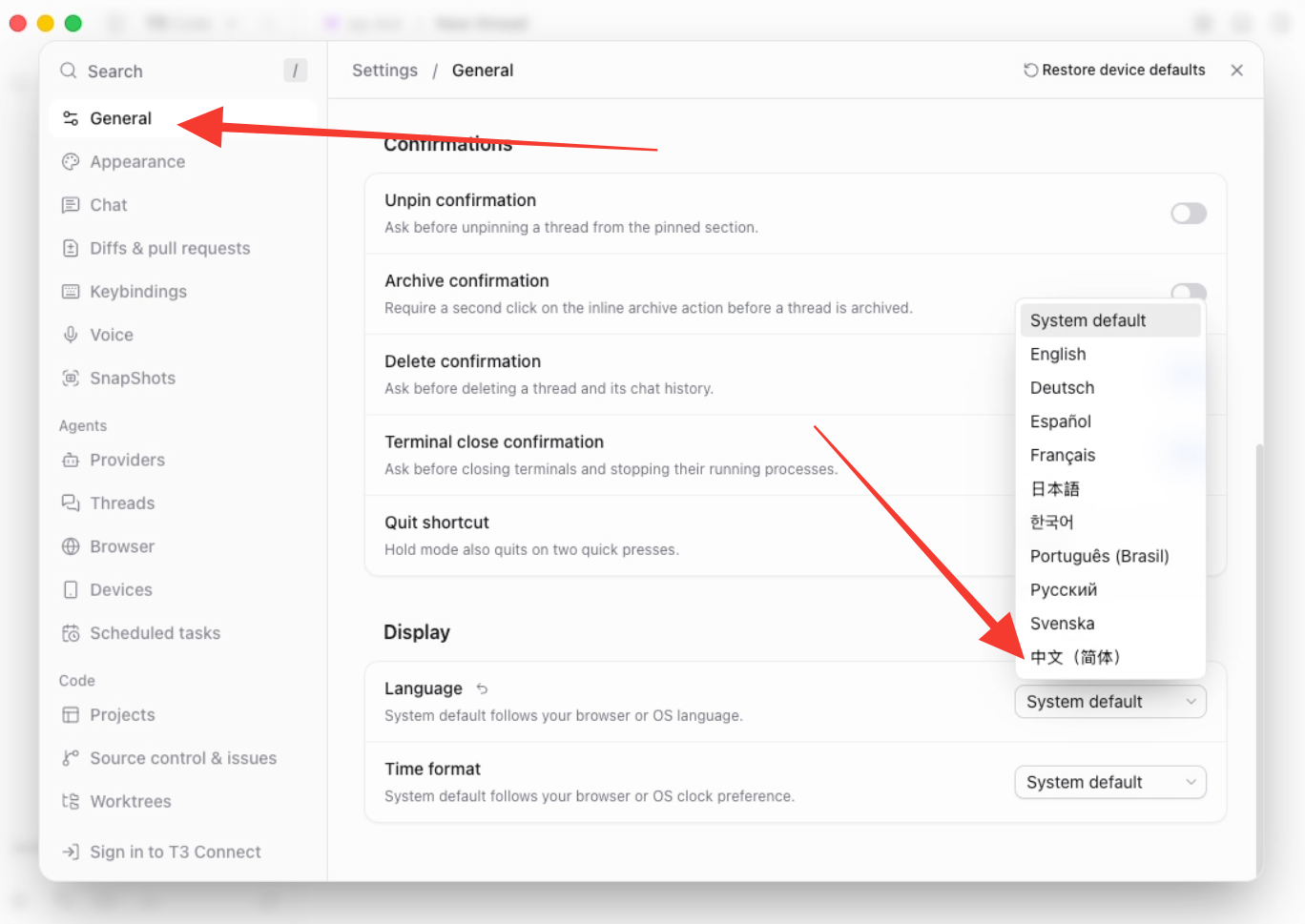
设置 → General → 最下面的 Language,选 中文(简体)。
5. 左侧栏按项目分组
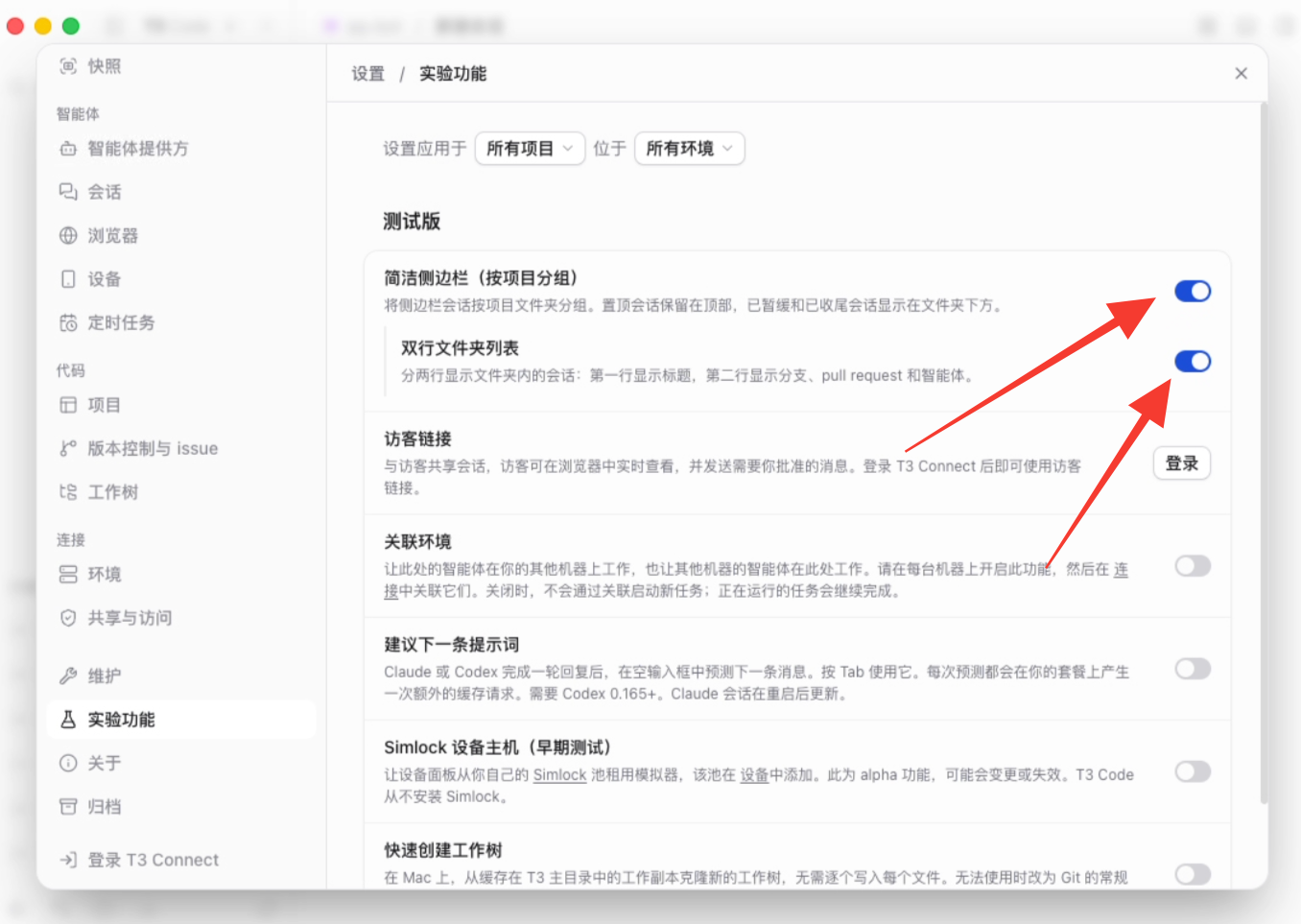
默认左侧栏按会话排列,项目一多就分不清哪个会话属于哪个项目。在设置 →「实验功能」里打开 简洁侧边栏(按项目分组),下面的 双行文件夹列表 也建议打开,会话会多显示一行分支和 Agent 信息。
6. 用手机远程控制
手机连电脑需要登录 T3 Connect 账号,免费,可以用 Google 账号登录,也可以在上面注册。
- 电脑端点设置左下角 登录 T3 Connect,完成登录。
- 手机上安装 T3 Code App,用同一个账号登录。
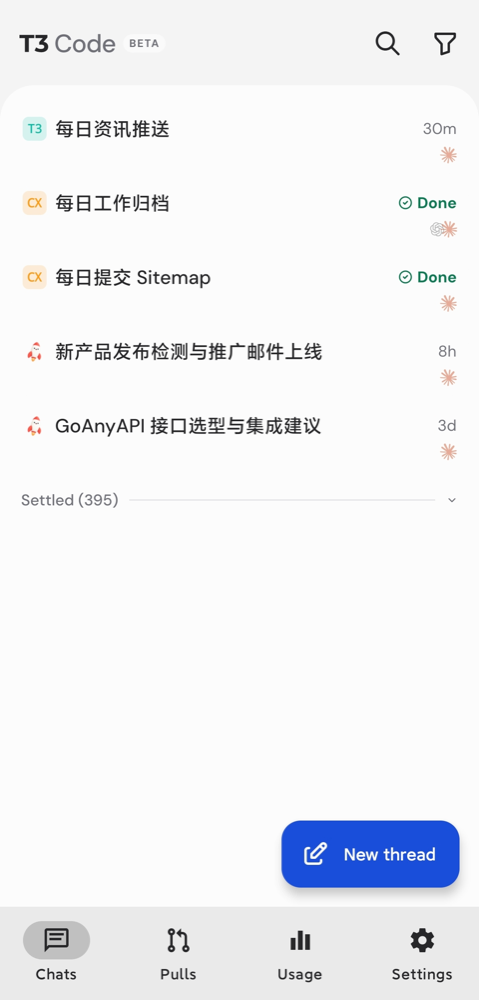
- 登录后电脑上的配置和项目会同步到手机,在手机上新建会话就能让电脑上的 Agent 干活。