
Appearance
Codex++ 插件解锁
CodexPlusPlus 是一个面向 Codex App 的开源增强启动器。它不修改 Codex App 原始安装文件,而是通过外部 launcher 启动 Codex,并注入增强脚本。
适合的场景:
- 使用 API Key / CodexZH 中转时,Codex App 的插件入口提示必须登录 ChatGPT
- 想在 Codex App 中解锁插件选项和特殊插件安装能力
- 想给 Codex App 会话列表补充删除、撤销等辅助能力
注意
Codex++ 是第三方开源工具,不是 CodexZH 官方组件。使用时请从 Windows 桌面的 Codex++.lnk 或 macOS 的 Codex++.app 启动 Codex;如果直接打开原版 Codex App,不会加载这些增强能力。
一、前提条件
安装前请确认已经准备好:
- Windows 或 macOS
- 已安装 Codex App
- Python 3.11 或更高版本
- Git
实测说明
本文按 CodexPlusPlus 官方 README 整理 Windows / macOS 两套安装方式。其中 macOS 流程已实测跑通;Windows 用户可按官方步骤自行测试。
检查 Python 版本:
bash
python --version如果输出低于 3.11,请先升级 Python,再继续安装。macOS 上如果 python 指向旧版本,可以改用 python3 或 python3.11。
二、拉取源码
打开终端,选择一个你平时存放开源项目的目录,然后执行:
bash
git clone https://github.com/BigPizzaV3/CodexPlusPlus.git
cd CodexPlusPlus三、安装依赖
在项目根目录执行:
bash
python -m pip install -e .macOS 上如果你的机器同时有多个 Python 版本,也可以明确使用 Python 3:
bash
python3 -m pip install -e .四、Windows 安装
方式一:双击安装菜单
在项目根目录双击:
text
setup.bat然后按菜单选择:
text
[1] Install Codex++
[2] Uninstall Codex++
[3] Exit安装完成后,桌面会生成 Codex++.lnk。以后双击这个快捷方式启动 Codex++。
方式二:命令行安装
也可以在项目根目录执行:
bash
python -m codex_session_delete setup安装完成后,桌面会生成 Codex++.lnk。双击该快捷方式启动 Codex++。
Windows 卸载
可以在系统「设置 → 应用 → 已安装的应用」里卸载 Codex++。
也可以回到项目目录执行:
bash
python -m codex_session_delete remove如果还想清理 Codex++ 自己的日志和备份数据:
bash
python -m codex_session_delete remove --remove-data五、macOS 安装
在项目根目录执行:
bash
python3 -m codex_session_delete setup默认会自动查找 /Applications/Codex.app、/Applications/OpenAI Codex.app 或用户 Applications 目录下的 Codex 应用,并生成:
text
/Applications/Codex++.app先退出正在运行的原版 Codex App,然后打开新生成的 Codex++:
bash
open -a "Codex++"也可以在 Finder 中进入「应用程序」,双击 Codex++.app。
安装完成后,在「应用程序」里可以看到原版 Codex 和新生成的 Codex++:
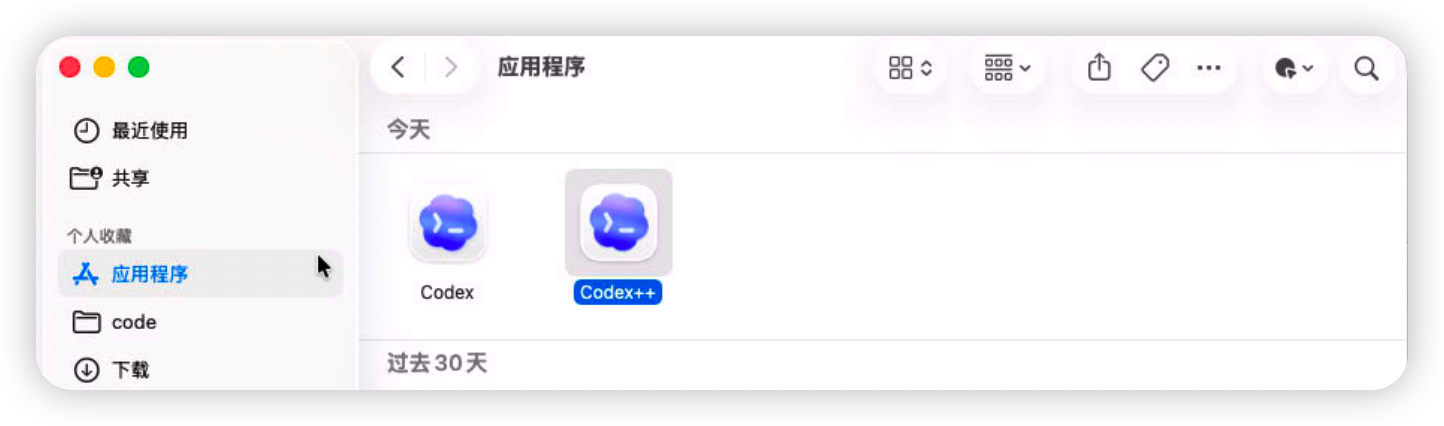
打开后,如果顶部菜单栏出现 Codex++,并且插件入口不再提示必须登录 ChatGPT,就说明增强启动成功。
macOS 卸载
在项目目录执行:
bash
python3 -m codex_session_delete remove六、确认插件入口已解锁
通过 Codex++ 启动后,左侧栏会出现「插件」入口,顶部也会显示 Codex++ 版本信息。进入插件页后,如果能看到推荐插件、系统插件和个人插件列表,就说明插件入口已经解锁。
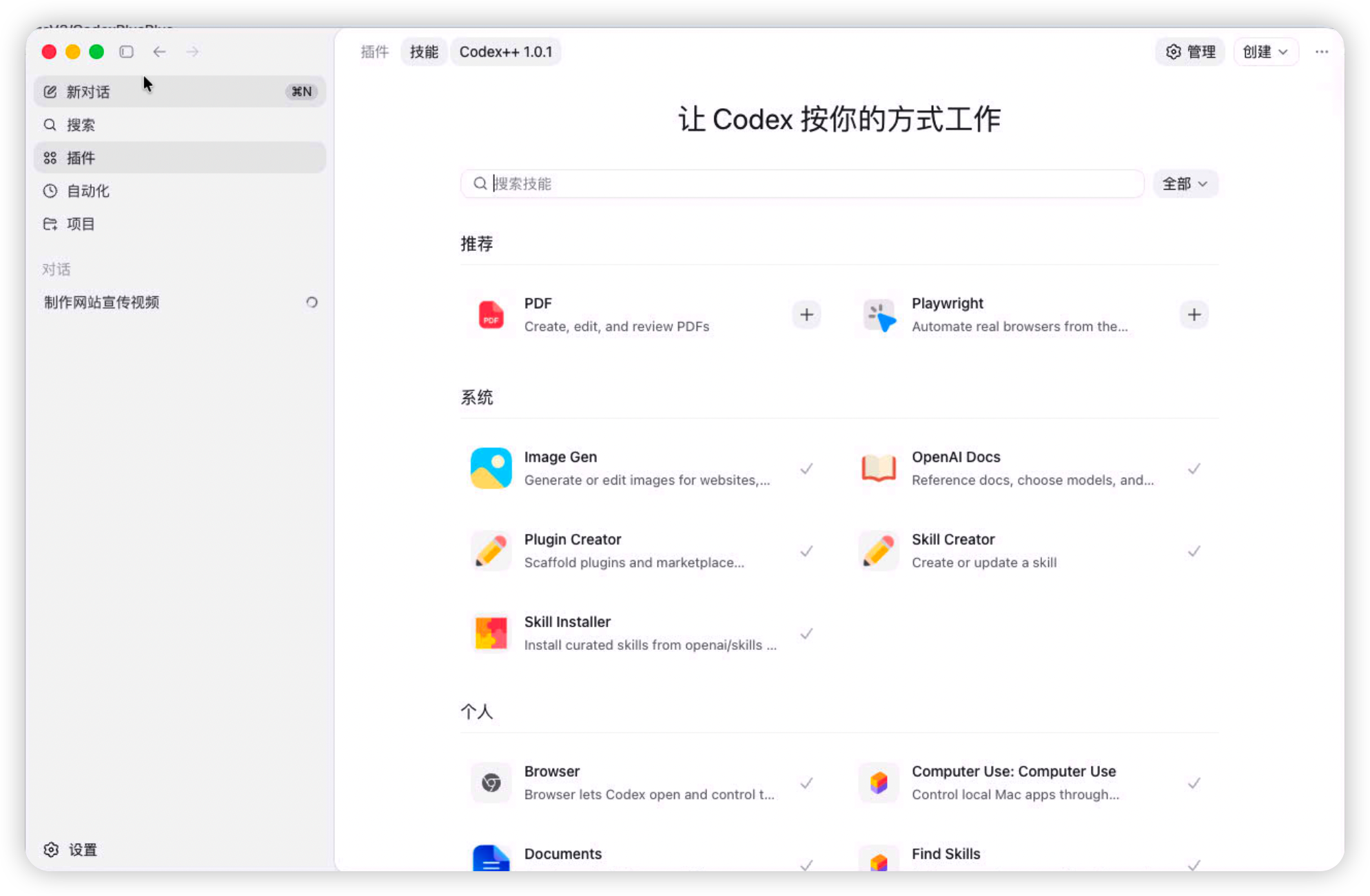
可以在插件页搜索并安装需要的插件,例如搜索 hype 后安装 HyperFrames:
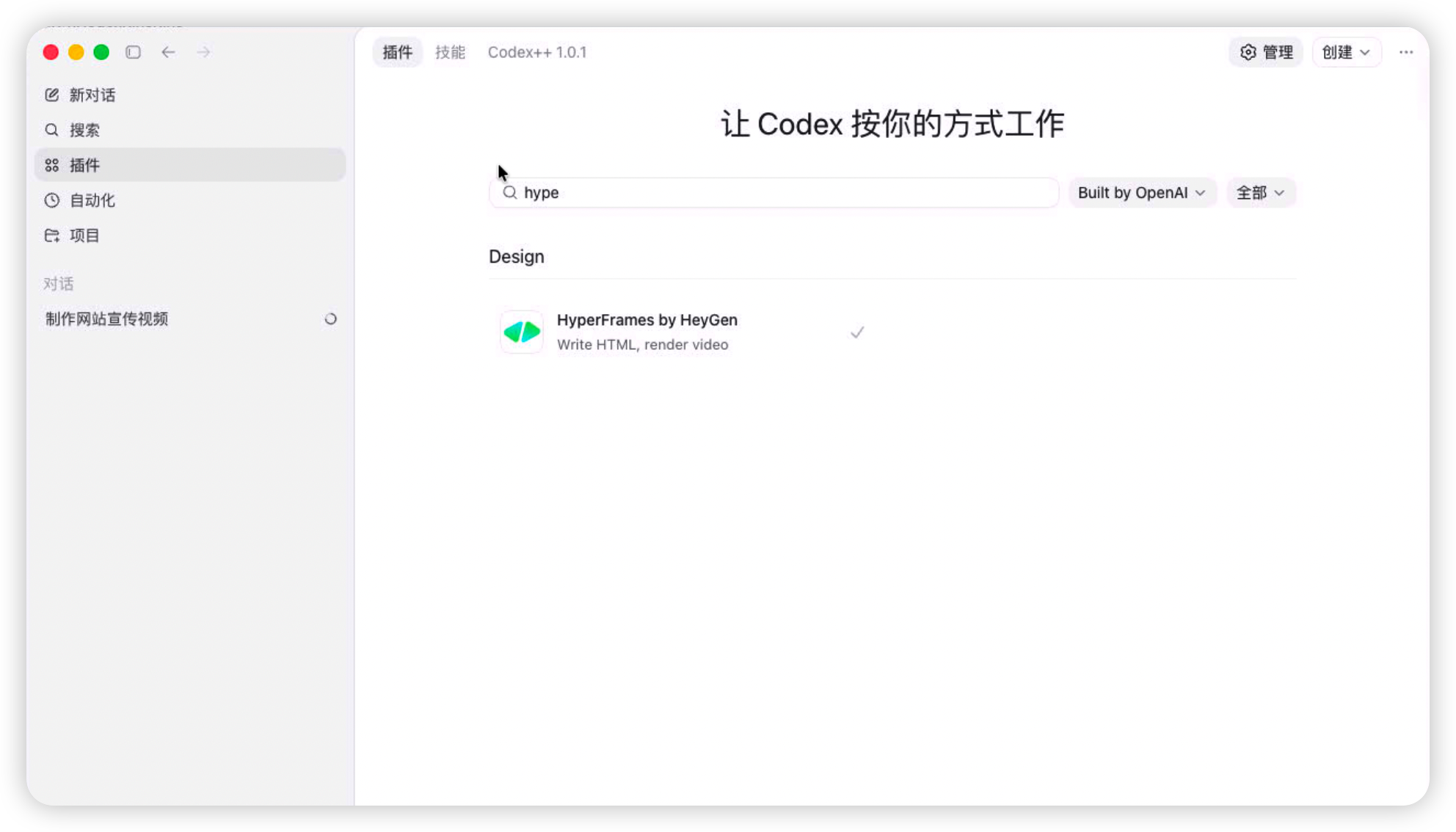
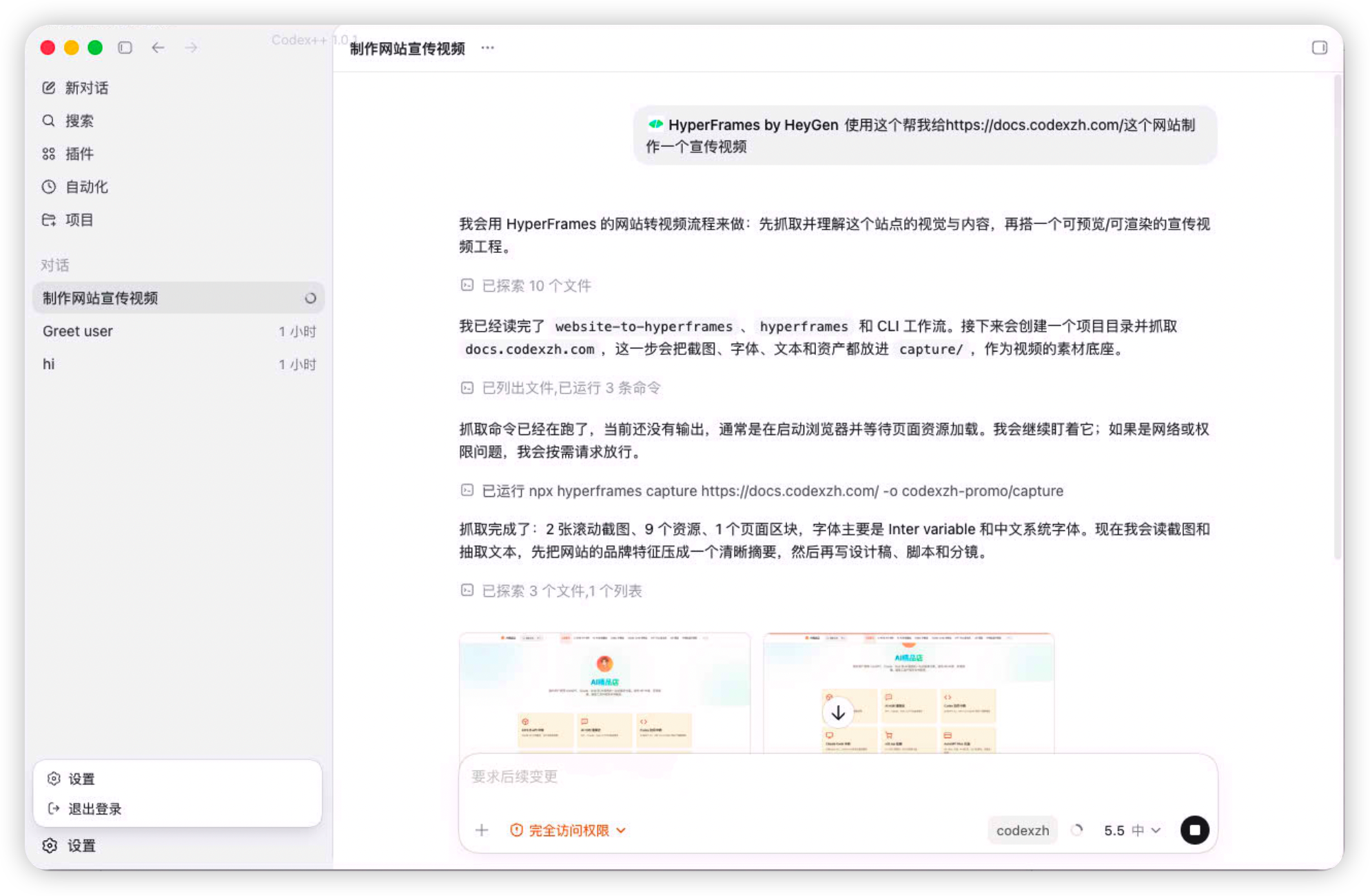
安装后的插件可以在对话里直接调用。下面示例里,Codex 已经识别到 HyperFrames 插件,并在对话中使用它执行网站转视频任务:
七、直接启动(可选)
如果不想安装快捷方式或 App,也可以直接运行:
bash
python -m codex_session_delete launchmacOS 可以手动指定 Codex 安装目录:
bash
python3 -m codex_session_delete launch \
  --app-dir "/Applications/OpenAI Codex.app" \
  --debug-port 9229 \
--helper-port 57321Windows 也可以手动指定 Codex 安装目录:
bash
python -m codex_session_delete launch \
  --app-dir "C:/Program Files/WindowsApps/OpenAI.Codex_xxx/app" \
  --debug-port 9229 \
--helper-port 57321常见问题
Codex++ 菜单没有出现
通常是因为你打开的是原版 Codex App。请完全退出 Codex,再从 Codex++.lnk 或 /Applications/Codex++.app 启动。
双击 Codex++ 没反应
先查看启动日志。
Windows:
text
%USERPROFILE%\.codex-session-delete\launcher.logmacOS:
text
~/.codex-session-delete/launcher.log常见原因包括:
- Codex App 没有安装,或安装路径不是默认位置
- Python 环境不可用
9229调试端口被其他程序占用
CDP 端口正常,但插件仍然没有注入
如果你已经确认 CDP 端口可以正常访问,但 Codex++ 菜单或插件入口仍然没有出现,通常不是端口问题,而是启动时序问题。
Codex++ 的启动流程会先杀掉旧的 Codex 进程,再启动新的 Codex 进程,然后等待 Codex 就绪。部分机器上,默认等待时间可能不够,导致 Codex 还没有完全启动,注入流程就已经结束。
不改代码时,可以先按下面的方式临时处理:
- 先正常打开 Codex。
- 等几秒,确认 Codex 已经完全启动。
- 再双击 Codex++ 快捷方式。
需要注意:Windows 桌面快捷方式通常使用 pythonw.exe 无窗口启动,并且每次运行时仍会先杀掉已经打开的 Codex 再重启。因此,这种手动两步操作只能作为临时排查方式,不一定每次稳定。
更稳定的修复方式是修改 CodexPlusPlus 源码中的 cli.py,把等待 Codex 就绪的重试次数或重试延迟调大,让启动器等待更久后再执行注入。
Windows 系统卸载失败
官方 README 建议先更新到当前版本后重新安装一次:
bash
python -m codex_session_delete setup说明
Codex++ 的工作方式是外部增强启动,不会修改 Codex App 的 app.asar。如果 Codex App 后续升级后页面结构变化,Codex++ 可能也需要同步更新。