
Appearance
Grok 的 Claude 使用教程
本页把 CodexZH 的 Grok 接到 Claude Code 和 Claude 桌面版。Codex 客户端请走 使用 Grok 模型,两边的模型名不一样。
| 客户端 | 模型名 |
|---|---|
| Codex CLI / App / 插件 | grok-4.6 |
| Claude Code / Claude 桌面版 | cc-grok-4.6 |
cc- 是 Claude 协议名,跑的仍是 Grok。价格与是否可用以 模型说明 和控制台为准。
准备
需要三样东西:CodexZH 的 API Key、Claude 客户端、安装包版 CC-Switch。
1. 下载 Claude 客户端
打开 https://claude.com/download,按你的系统下载并安装。
Claude Code 终端、IDE 插件、Claude 桌面版都可以,后面按你实际用的客户端配置。
2. 下载并安装 CC-Switch
打开 https://ccswitch.io/zh/download,下载安装包版本:Windows 用 .exe / .msi,macOS 用 .dmg。
不要用免安装版
必须装进系统的安装包,不能用绿色免安装 EXE / zip 解压版。免安装版没有向系统注册,控制台点「一键导入 CC Switch」时调不起软件,看起来像没反应。
已经装过免安装版的,先删掉,再下安装包装一次。
还没买套餐或没有 API Key,先完成 购买套餐。
配置 Claude Code(推荐,能一键导入)
Claude Code 插件和 CLI 走这条。控制台会导入一条默认模型为 cc-grok-4.6 的配置。
1. 在控制台一键导入
登录 CodexZH 控制台,找到 CC Switch 一键导入,点进去。按图中箭头操作即可:

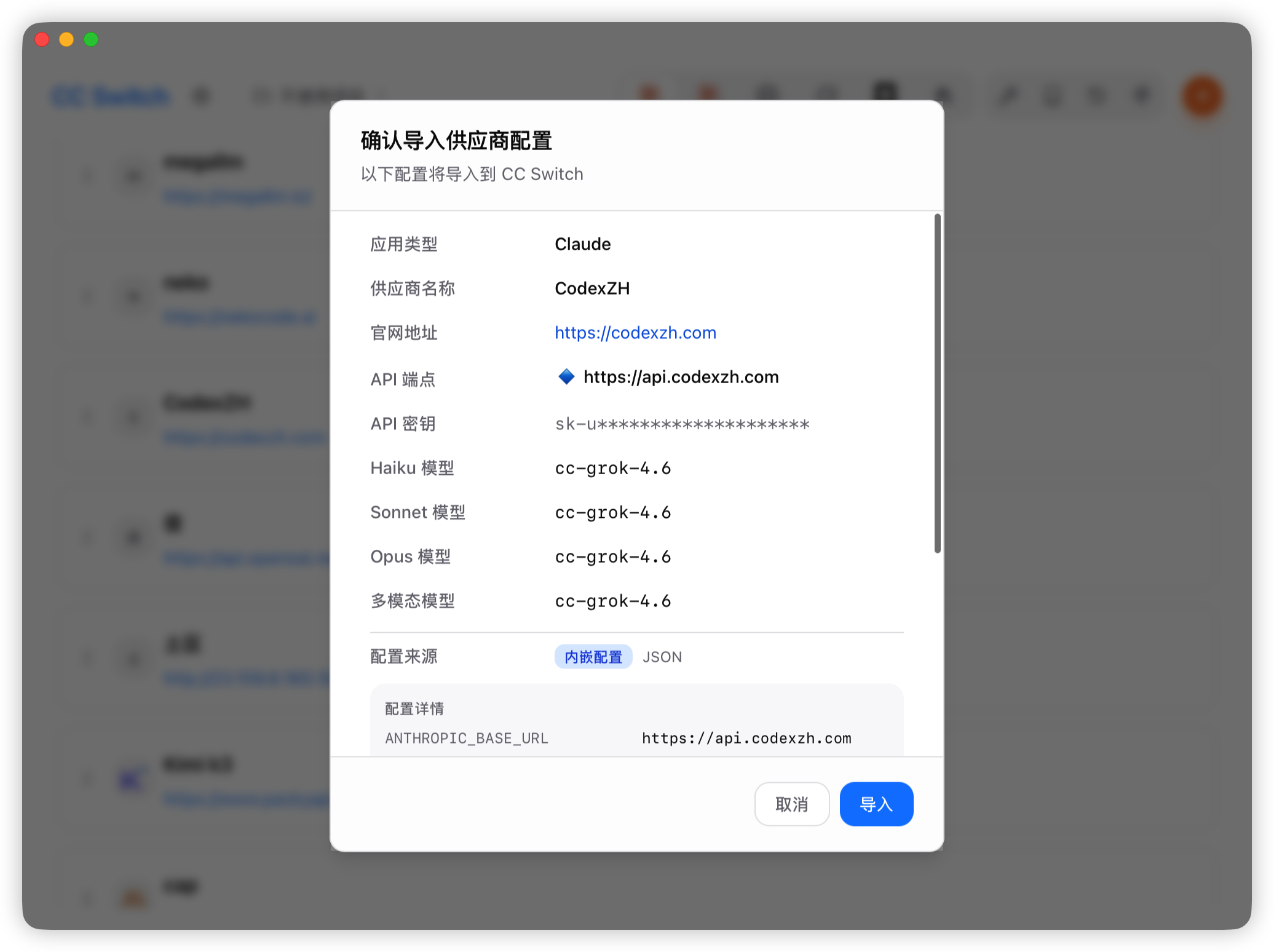
浏览器若询问是否打开 CC Switch,选允许。
2. 启用配置并重启
导入后确认默认模型是 cc-grok-4.6,把这条配置设为使用中 / 启用:
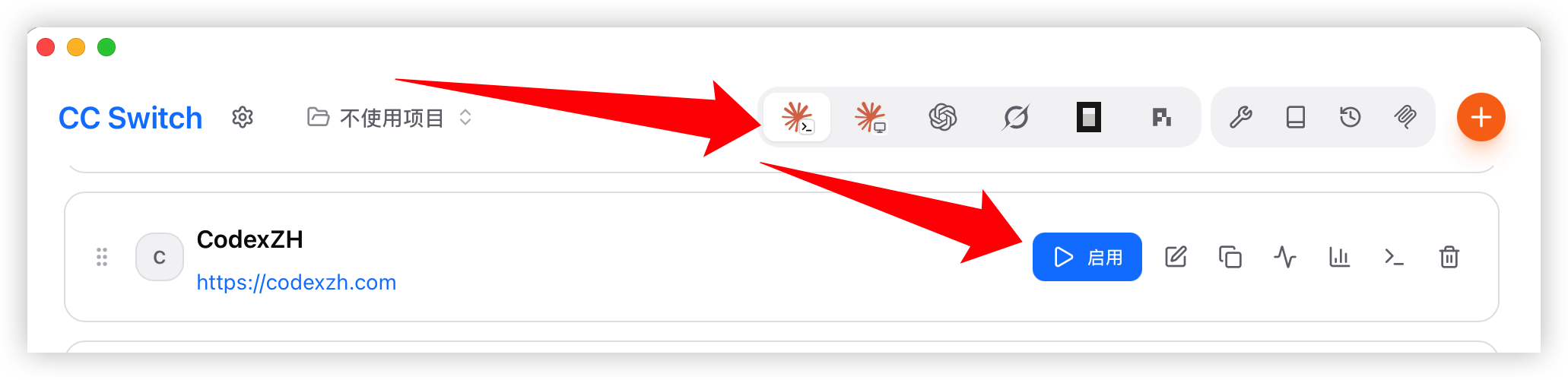
然后重启 Claude Code:
- 插件:重启 VS Code / Cursor 等编辑器
- CLI:关掉当前终端,重新开一个再运行
claude
配置 Claude 桌面版
桌面版不能一键导入,分两种情况。
桌面版里还没有任何配置: 打开后会提示复用 Claude Code 里的配置,点复用即可。前提是上一节已经配好 Claude Code。
已经有别的配置,或没有弹出复用: 按下面手动填。
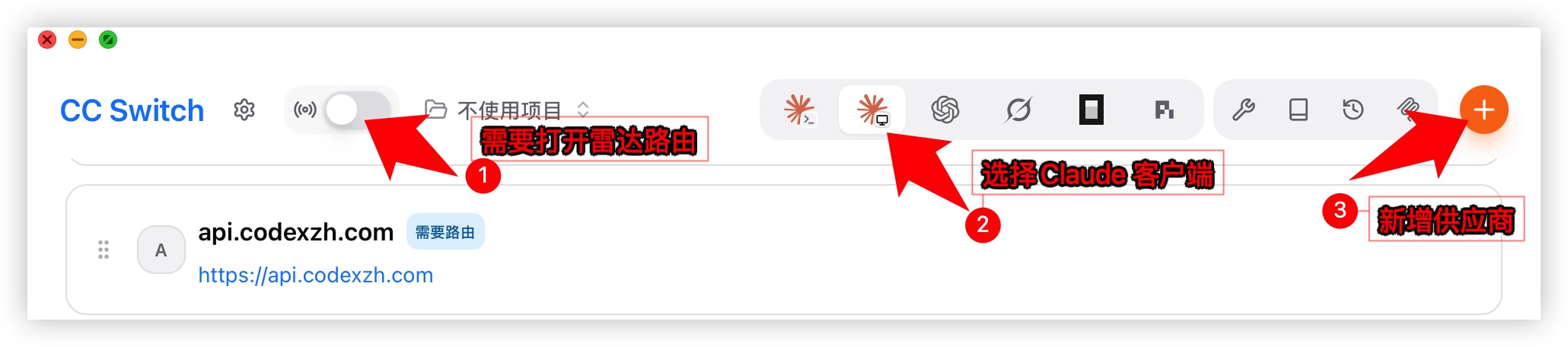
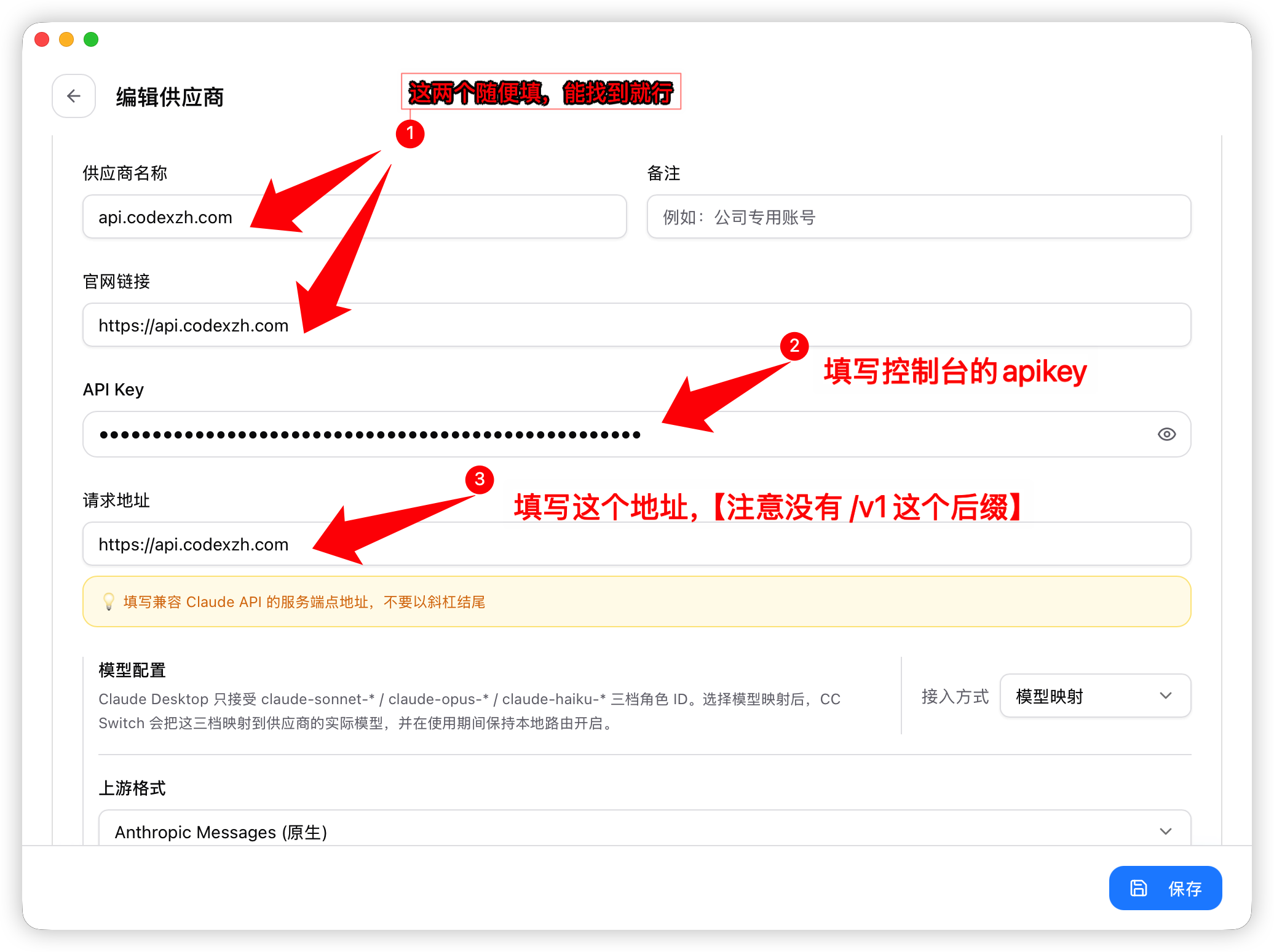
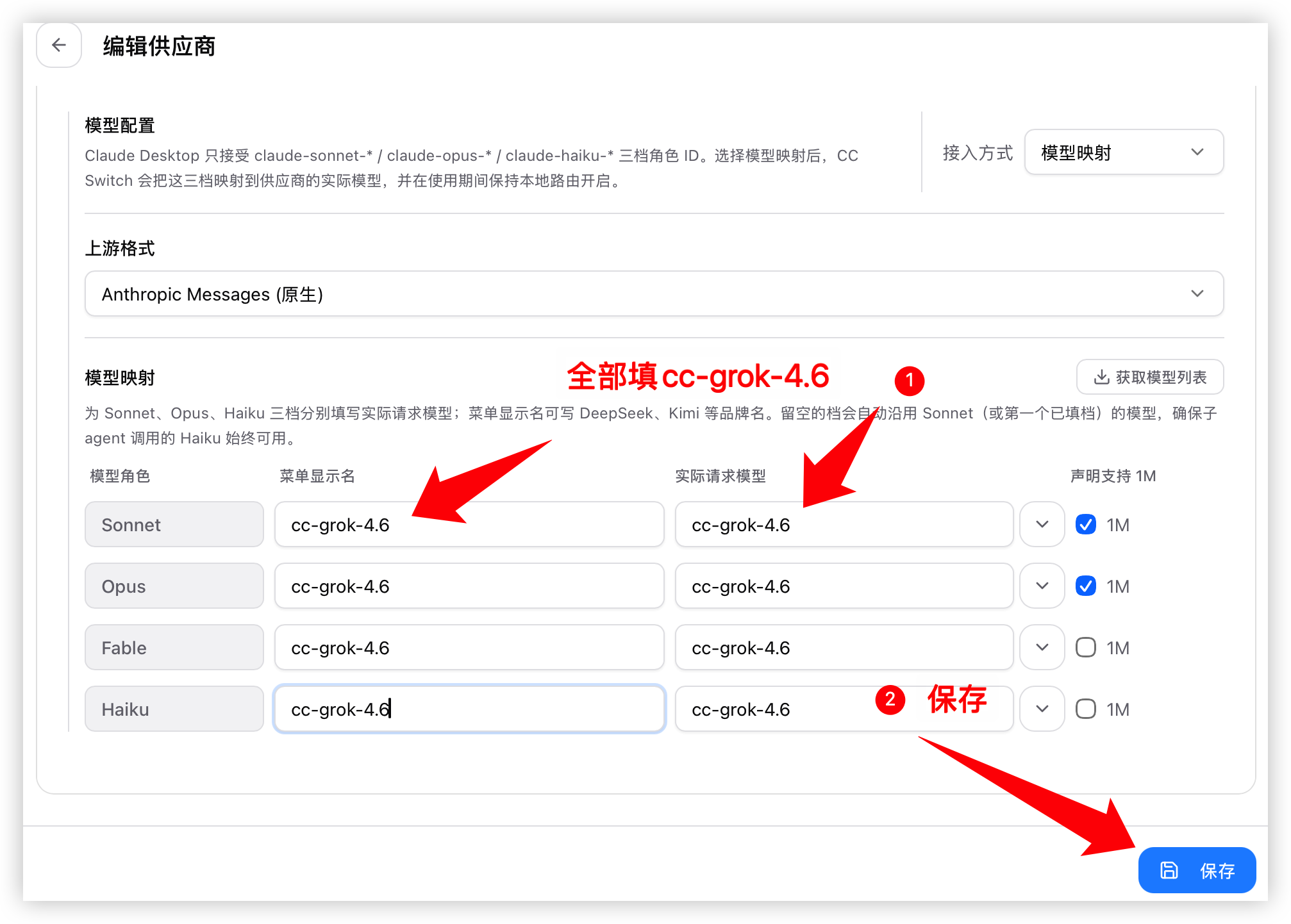
手动填写时注意:
- 接口地址用
https://api.codexzh.com,末尾不要加/v1 - 密钥用控制台的
sk-Key - 模型填
cc-grok-4.6,不要填grok-4.6
地址写错的对照见 Claude Code 集成。
打开 Claude 开始用
配置启用后,打开 Claude,确认当前模型是 Grok,直接发消息即可:
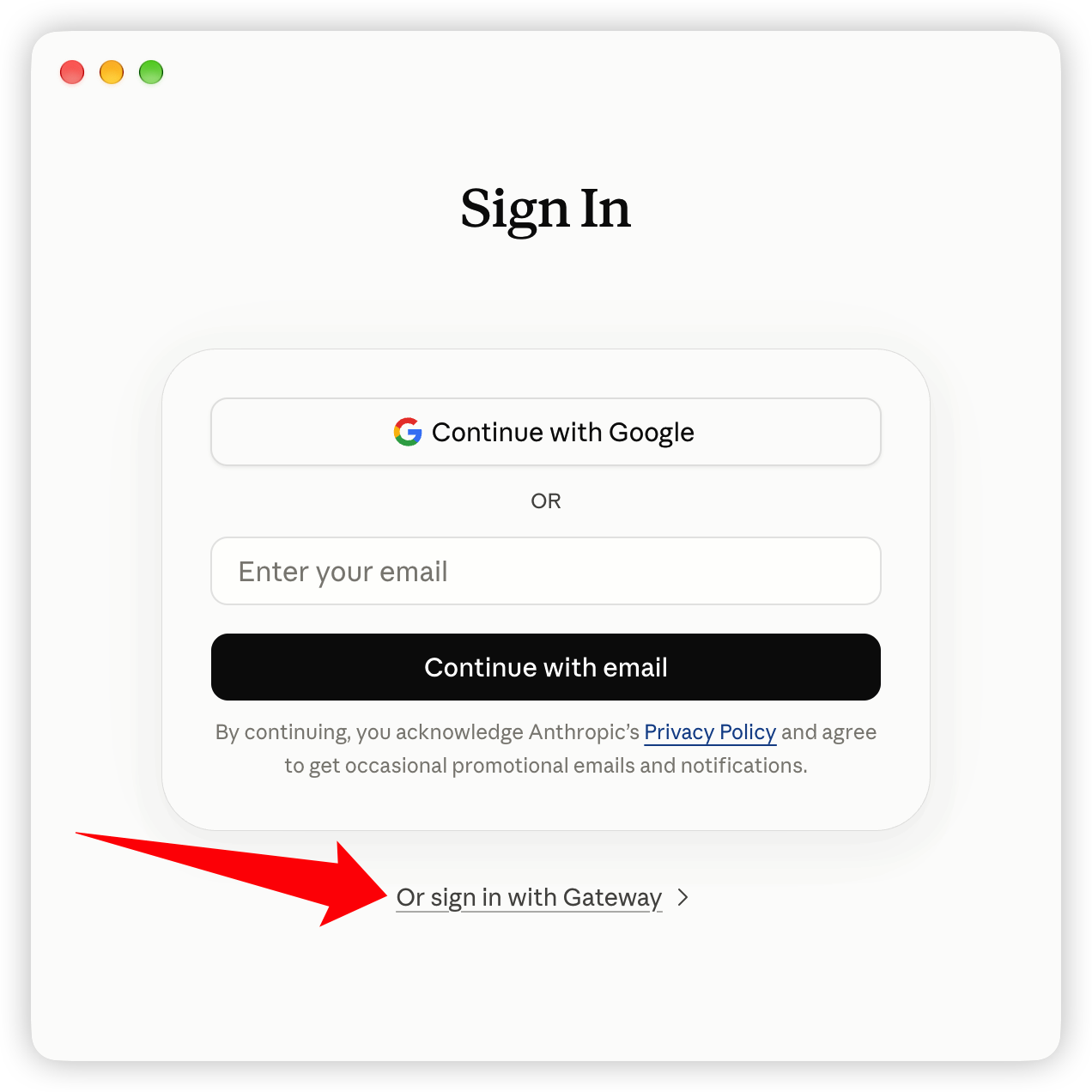
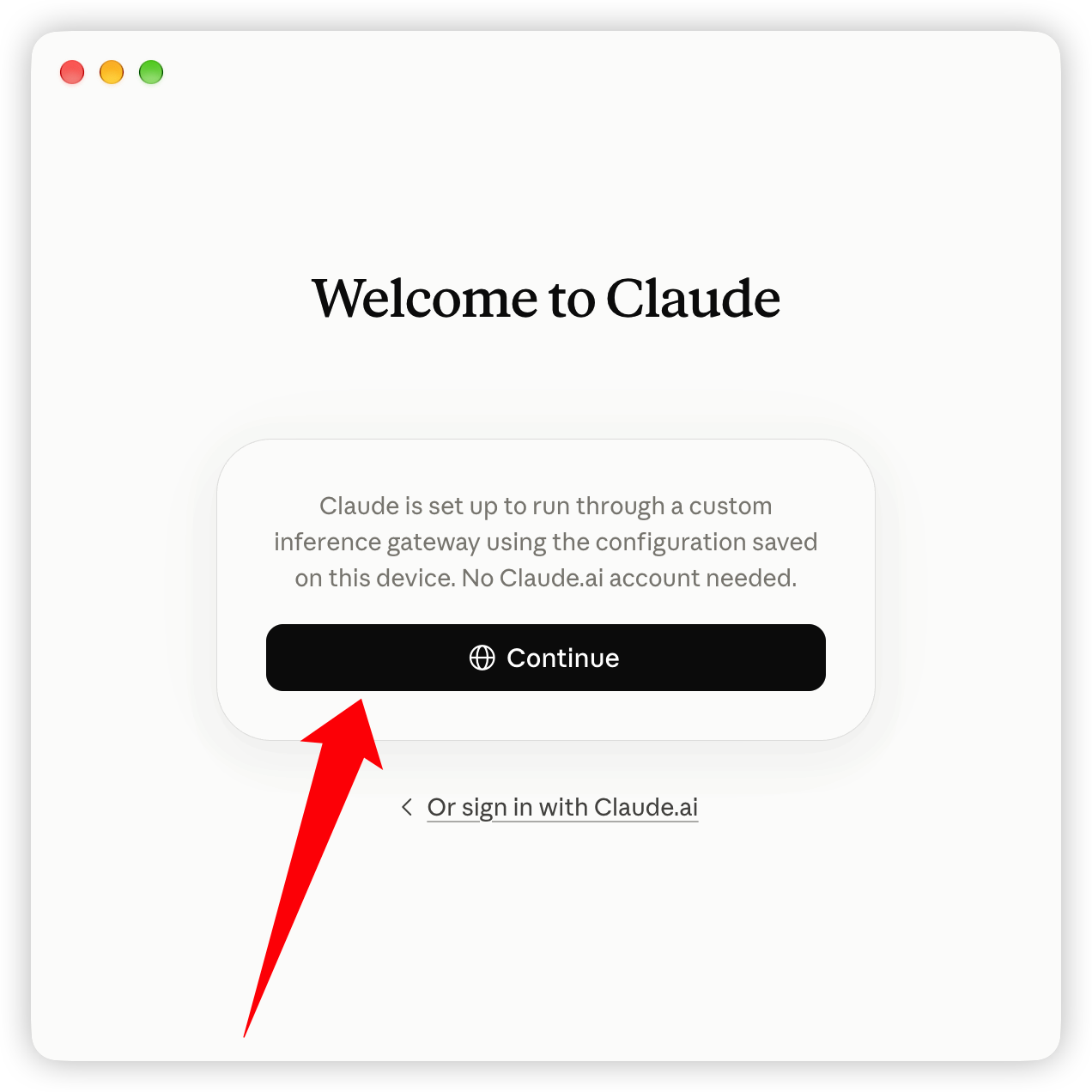
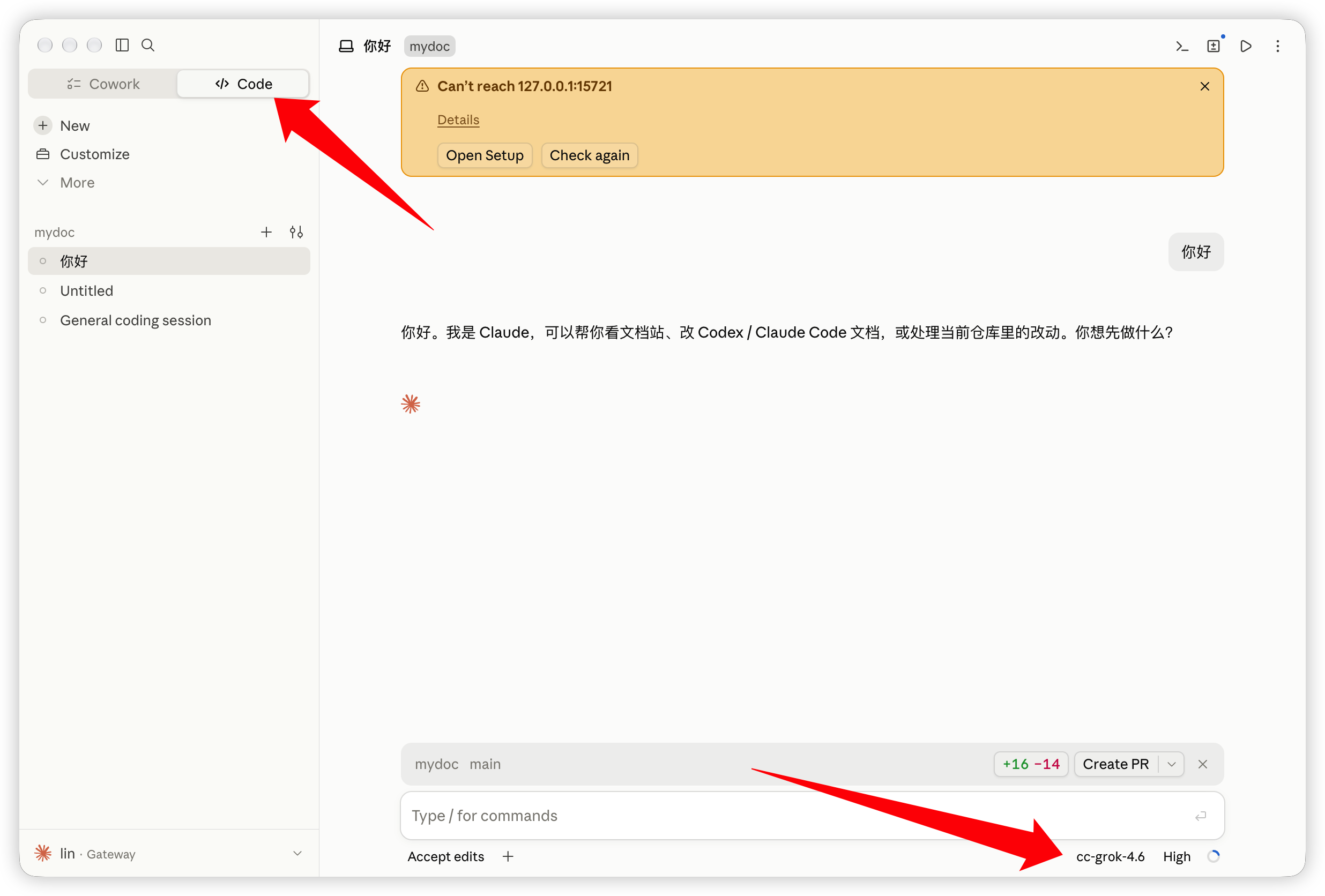
能正常回复就说明已经在用 Grok。
遇到问题?
- 点「一键导入」没反应:多半装的是免安装版 CC-Switch,改用安装包重装
- 报模型不可用 /
No available channel:确认填的是cc-grok-4.6,不是grok、grok-4.6、cc-grok-4.5 - 改完没变化:Claude Code 或桌面版没有完全退出再打开
- 先看 服务运行状态,排除服务端问题
- 仍有报错,看 错误排查指南 或 常见问题解答
想改用 GPT 兼容模型,或手动编辑 ~/.claude/settings.json,见 Claude Code 集成。